Überprüfung und Behebung von Auto-Checks
Last updated: May 20, 2026
Auto-Checks sind automatisierte Überprüfungen, die bestätigen, ob deine verbundenen Cloud-Umgebungen (z. B. AWS, Azure, GCP, GitHub) gemäß deinen Compliance-Anforderungen konfiguriert sind. Anstatt jede Einstellung manuell zu prüfen, führt Kertos diese Tests für dich aus und markiert alles, was Aufmerksamkeit erfordert.
Dieser Artikel führt dich durch die Auto-Checks Seite unter der Compliance Sektion — dein zentraler Ort, um zu prüfen, welche Checks ausgeführt wurden, zu sehen, was fehlgeschlagen ist, und Fehlkonfigurationen zu beheben.
Warum das wichtig ist
Fehlkonfigurationen sind eine der häufigsten Ursachen für Compliance-Lücken und Sicherheitsvorfälle. Die Auto-Checks-Seite gibt dir:
Kontinuierliche Sichtbarkeit in den Konfigurationszustand Ihrer Cloud-Umgebungen, ohne manuelle Überprüfung
Priorisierte Behebung durch Schweregrade, damit du weißt, was du zuerst beheben musst
Vorgeschlagene Lösung mit detaillierten Informationen, damit du die Korrekturen direkt umsetzen kannst
Eine einzige Übersicht aller Prüfungen über alle deine Integrationen hinweg
Zugriff auf und Überprüfung von Auto-Checks
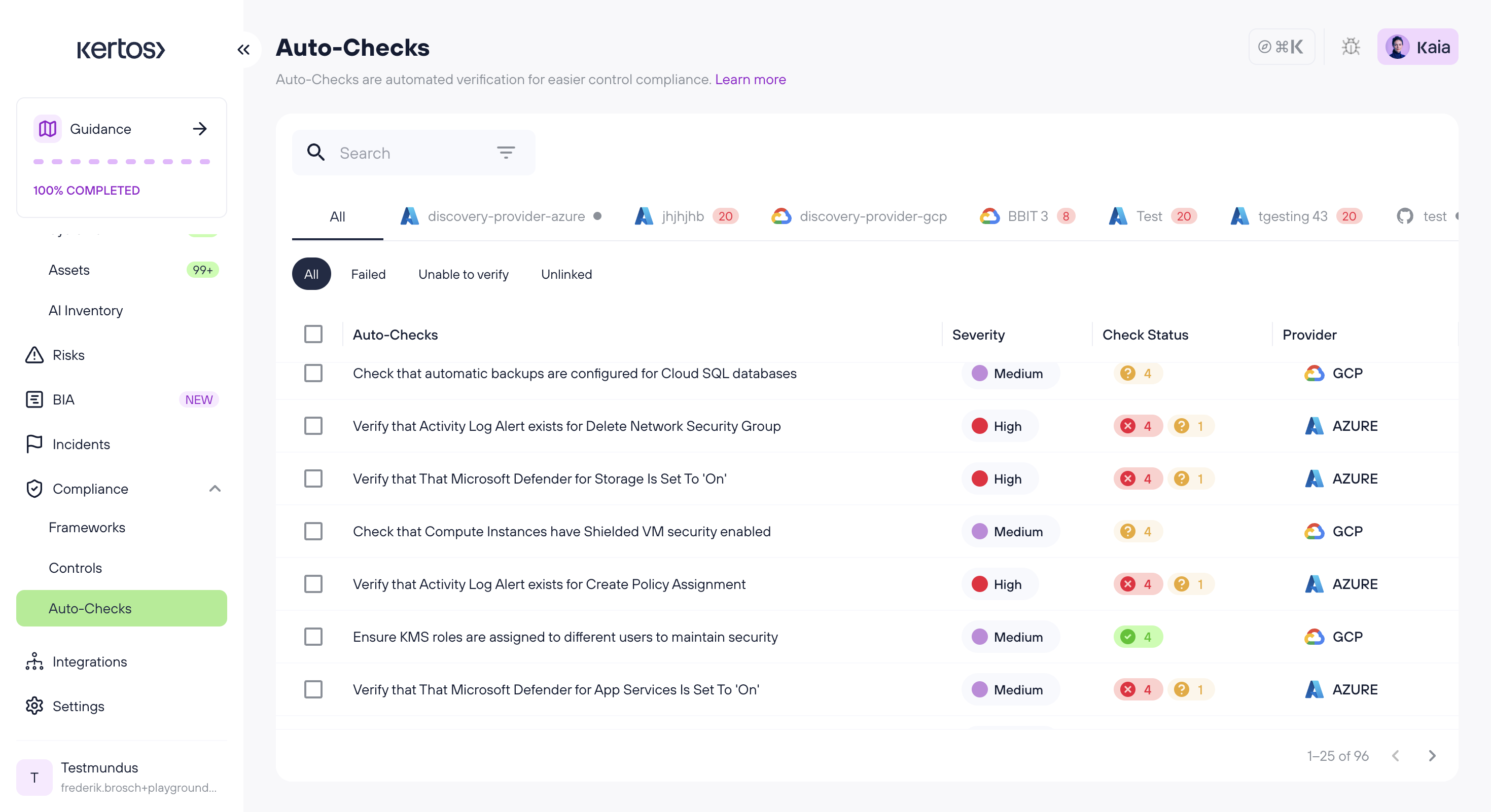
1. Navigiere zur Auto-Checks-Seite. Im linken Seitenbereich, erweiter das Compliance Abschnitt und klicken Sie auf Auto-Checks. Du siehst die vollständige Liste der Prüfungen, die für alle deine verbundenen Integrationen durchgeführt wurden.
2. Verwende die Filter-Tabs, um die Ansicht einzugrenzen. Die Seite bietet vier Registerkarten, um dir zu helfen, dich auf das Wesentliche zu konzentrieren:
Alle: jeder Check, unabhängig vom Status
Gescheitert: Prüfungen, die eine Fehlkonfiguration erkannt haben und Nachbesserung benötigen
Nicht überprüfbar: Prüfungen, die nicht ausgeführt werden konnten (z. B. weil die Ressource nicht erreichbar war oder der Dienst nicht verwendet wird)
Nicht verknüpft: Prüfungen, die noch nicht mit einer Kontrolle oder einem Implementierungsschritt verknüpft sind
3. Überprüfe die Tabellenspalten. Jede Zeile zeigt den Auto-Check-Namen, dessen Schweregrad (Niedrig / Mittel / Hoch), den Check-Status (Bestanden / Fehlgeschlagen / Nicht verifizierbar), und Anbieter (z. B., AWS, Azure, GCP)
4. Sortiere nach Schweregrad, um deine Arbeit zu priorisieren. Wir empfehlen, mit fehlgeschlagenen Prüfungen mit Hohem Schweregrad zu beginnen, da diese typischerweise das höchste Compliance- und Sicherheitsrisiko darstellen.
Behebung eines fehlgeschlagenen Auto-Checks
Sobald du eine fehlgeschlagene Prüfung identifiziert hast, besteht der nächste Schritt darin, die zugrunde liegende Konfiguration in deiner Cloud-Umgebung zu beheben.

1. Öffne den fehlgeschlagenen Auto-Check. Klicke auf einen beliebigen Check in der Liste (z.B., "Überprüfe, ob Microsoft Defender für Storage auf Ein gestellt ist") um die Detailansicht zu öffnen.
2. Überprüfe, was überprüft wurde. Die Detailansicht ist in zwei Registerkarten aufgeteilt:
Allgemein: erklärt in einfacher Sprache, wonach die Prüfung gesucht hat, warum sie wichtig ist, und enthält eine vorgeschlagene Lösung (z. B., "Microsoft Defender für Cloud für dieses Abonnement aktivieren"). Beginne hier, um das Problem zu verstehen.
Ergebnisse: zeigt genau, was der Test in deiner Umgebung gefunden hat, einschließlich welches Konto oder Ressource fehlgeschlagen ist und welcher aktuelle Konfigurationswert vorliegt. Verwende dies, um genau zu bestimmen, wo die Korrektur angewendet werden soll.
3. Befolge die Anweisungen zur Behebung. Die vorgeschlagene Behebung auf dem Allgemein-Tab bietet Anweisungen, wie das Problem direkt in der Konsole Ihres Cloud-Anbieters behoben werden kann.
4. Wende die Behebung in Ihrem Cloud-Anbieter an. Melde dich bei AWS, Azure, GCP oder GitHub mit einem Konto an, das die erforderlichen Administratorrechte besitzt, navigiere zur betroffenen Ressource, die im Ergebnisse Tab identifiziert wurden, und führe die Änderung durch.
5. Warte auf den nächsten Entdeckungsdurchlauf. Auto-Checks werden automatisch einmal täglich ausgeführt, aber du kannst einen neuen Entdeckungsdurchlauf manuell auslösen, um die Korrektur sofort zu überprüfen. Sobald die Prüfung bestanden ist, wird ihr Status auf Bestanden aktualisiert und jede verknüpfte Kontrolle oder Implementierungsschritt wird entsprechend aktualisiert.
FAQs
Wie oft werden Auto-Checks ausgeführt?
Auto-Checks werden automatisch einmal pro Tag im Rahmen des täglichen Entdeckungsdurchlaufs ausgeführt. Du kannst auch jederzeit einen manuellen Entdeckungsdurchlauf von der Integrationsseite auslösen, um die Ergebnisse sofort zu aktualisieren.
Was bedeutet die Schweregradstufe?
Die Schweregrad spiegelt wider, wie kritisch eine Fehlkonfiguration aus Sicht von Compliance und Sicherheit ist. Ein hoher Schweregrad weist typischerweise auf einen Befund hin, der zu unbefugtem Zugriff oder einem Kontrollversagen während einer Prüfung führen kann, deshalb empfehlen wir, diese zuerst zu beheben.
Ein Check ist fehlgeschlagen, aber die Konfiguration ist beabsichtigt. Was soll ich tun?
Du kannst den Check als Nicht anwendbar auf der Kontrollebene markieren und den Grund dokumentieren (z. B. wurde der Service durch ein gleichwertiges Drittanbieter-Tool ersetzt). So bleibt dein Prüfpfad sauber und es wird verhindert, dass der Check als offene Feststellung behandelt wird.
Warum sehe ich keine Auto-Checks für eine meiner Integrationen?
Auto-Checks werden nur für Dienste ausgeführt, die in der verbundenen Umgebung aktiv genutzt werden, und nur für Integrationen, die das Feature unterstützen. Wenn du die Integration vor der Verfügbarkeit von Auto-Checks verbunden hast, musst du sie möglicherweise ebenfalls neu konfigurieren, um die erforderlichen zusätzlichen schreibgeschützten Berechtigungen zu gewähren.