Discovery erklärt
Last updated: August 6, 2026
Das Kertos "Discovery"-Feature ist dein bevorzugtes Tool, um alle für deine Compliance‑Bemühungen relevanten Daten aufzudecken – von der IT‑Infrastruktur bis zu den Benutzern.
Im Besonderen kannst du automatisch Folgendes identifizieren:
Lieferanten
Systeme (die Tools, die deine Anbieter bereitstellen)
Datenklassen (Kategorien von Daten, die in die Systeme eingespeist wurden)
Verarbeitungstätigkeiten
Benutzer
Vermögenswerte, inkl. Hardware Geräte aus deinem Geräte Management
Discovery-Kanäle
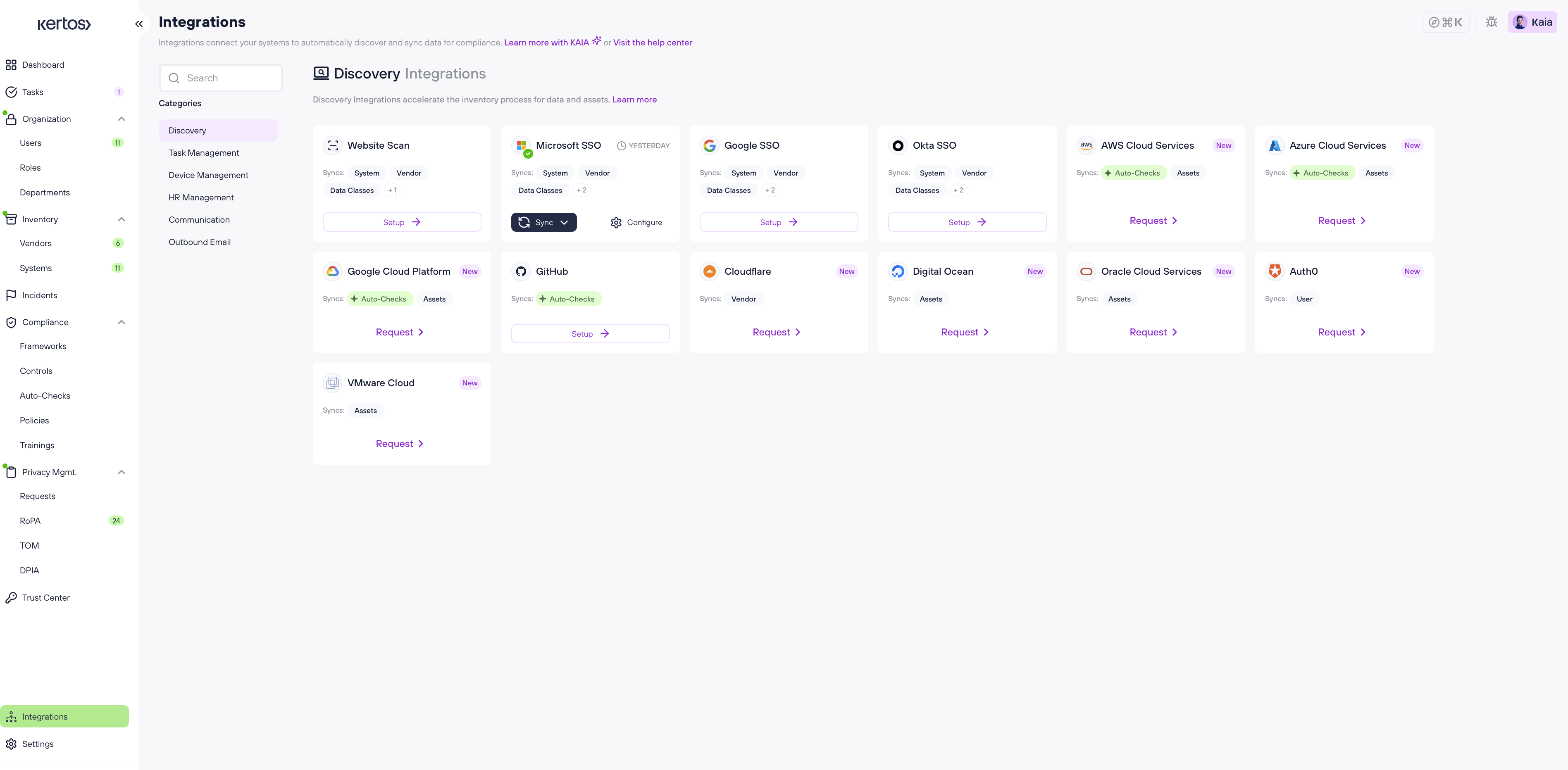
Von der Integrationen > Discovery Seite aus kannst du auf mehrere Kanäle zugreifen, über die du die Daten deiner Organisation entdecken kannst.
⚠ Nicht jeder Kanal kann alle Datenkategorien abdecken. Bitte beziehe dich auf das Feld "Syncs:" unter dem Namen jeder Integration, um zu sehen, welche Art von Daten er abdeckt.
Website-Scan: Scannt deine Website nach verbundenen Tools.
Single-Sign-On (SSO)-Scan: Scannt dein SSO-Konto nach Tools und Benutzern.
Cloud-Dienste / Plattformen: Scannt deine Cloud-Infrastruktur nach Cloud-Assets.
Device Management (MDM): Scannt dein Device Management, zum Beispiel Microsoft Intune, nach Hardware-Assets und deren Compliance-Status.
Durchführen einer Discovery
1. Gehe zu "Integrationen" in der Navigationsleiste und dann zu "Discovery".
2. Finde die gewünschte Integration auf der Seite.
3. Klicke auf “Setup”.
4. Befolge die nächsten Schritte gemäß der ausgewählten Integration.
5. Nachdem du die Integrationseinrichtung abgeschlossen hast, wählest du wähle „One time run", um die Discovery einmalig auszuführen, oder „Automatic", damit Kertos sie nach einem Zeitplan ausführt. Der Zeitplan unterscheidet sich je nach Integration.
Wie aktuell sind die entdeckten Daten?
Die Discovery läuft nach einem Zeitplan, deshalb erscheinen Änderungen, die du in einem verbundenen System vornimmst, nicht sofort in Kertos. Bei Microsoft Intune kann es nach einer Änderung bis zu 24 Stunden dauern, bis sich der Gerätestatus in Kertos aktualisiert. Wenn du es schneller brauchst, löse einen One time run aus.
Geräte-Compliance aus Microsoft Intune
Geräte, die über Intune entdeckt werden, tragen außerdem einen Compliance-Status. Kertos liest die Ergebnisse der einzelnen Einstellungen deiner Intune-Compliance-Richtlinie aus und wertet drei Einstellungen aus:
Require a password to unlock devices (
PasswordRequired)Require encryption of data storage on device (
StorageRequireEncryption, FileVault unter macOS und BitLocker unter Windows)Maximum minutes of inactivity before password is required (
PasswordMinutesOfInactivityBeforeLock)
Alle drei müssen als compliant zurückgemeldet werden. Ein einziger Fehlschlag macht das Gerät in Kertos non-compliant.
Kertos legt keinen Auto-Lock-Schwellenwert fest. Du wählst den Wert in Intune, und Kertos gibt die Bewertung von Intune unverändert weiter.
Geräte sind non-compliant, obwohl die Richtlinien zugewiesen sind
Die übliche Ursache ist, dass die Einstellung über ein Konfigurationsprofil (configuration profile) statt über eine Compliance-Richtlinie (compliance policy) erzwungen wird. Intune bezieht Konfigurationsprofile nicht in seine Compliance-Bewertung ein, und eine Einstellung, die in der Compliance-Richtlinie fehlt, wird als non-compliant gemeldet statt als „nicht anwendbar".
So prüfst du deine Richtlinie:
Öffne das Microsoft Intune Admin Center und gehe zu Devices → Compliance (in manchen Tenants: Devices → Compliance policies → Policies).
Öffne die Richtlinie, die für deine macOS-Laptops gilt, und mache dann dasselbe für Windows, falls du beide hast.
Stelle unter Compliance settings → System Security sicher, dass diese drei auf einen tatsächlichen Wert gesetzt sind statt auf „Not configured":
Require a password to unlock devices
Maximum minutes of inactivity before password is required
Require encryption of data storage on device
Füge die fehlenden Einstellungen zur Compliance-Richtlinie hinzu und warte dann auf den nächsten Sync oder löse einen One time run aus.
Zurücksetzen der Discovery
Wenn du alle entdeckten Elemente auf einmal (über alle Datentypen hinweg) entfernen möchtest, hast du dafür eine eigene Option in den Einstellungen.
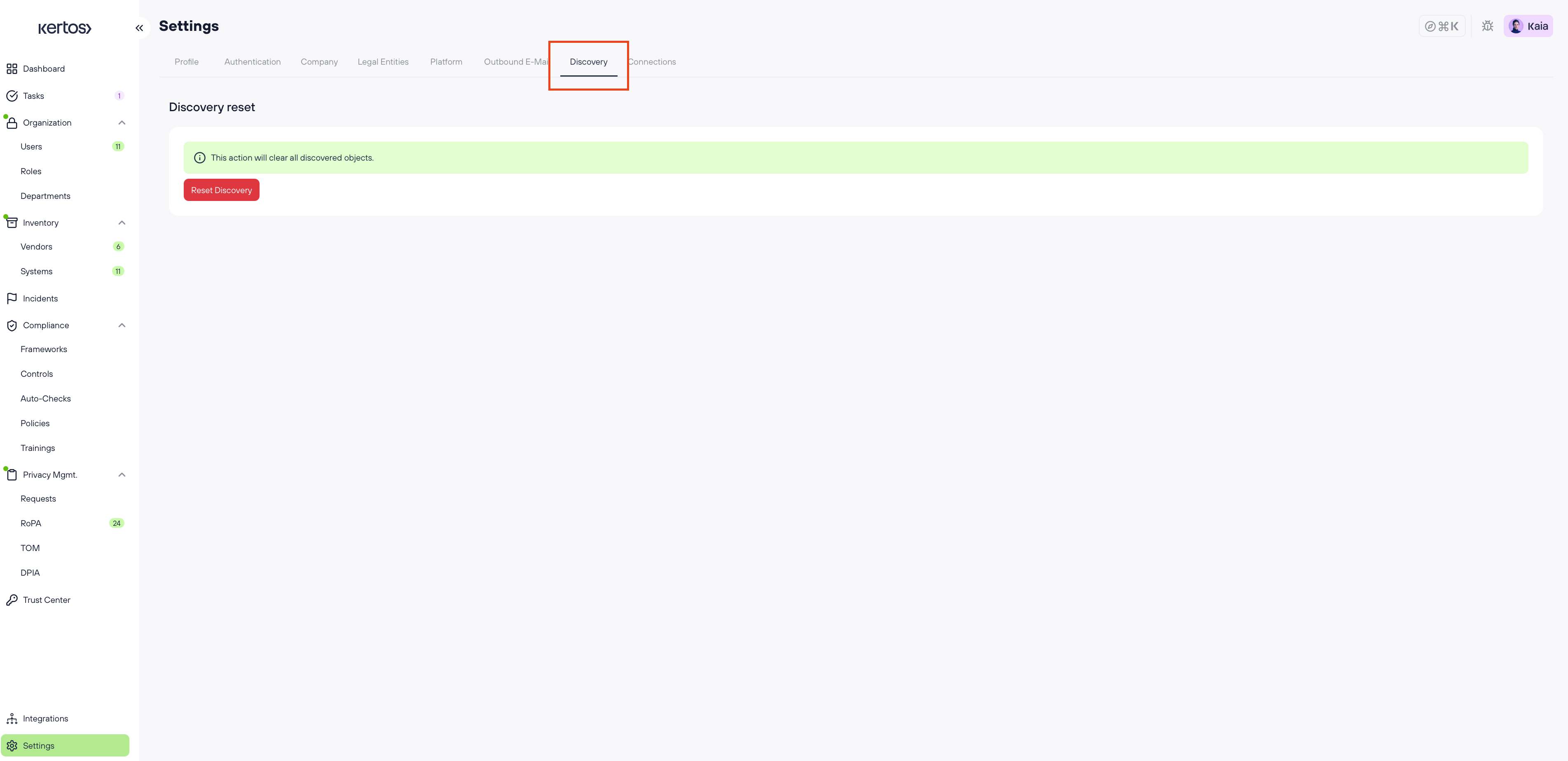
1. Gehe zu “Einstellungen” in der Navigationsleiste.
2. Gehe zum Tab “Objekterkennung”.
3. Klicke “Objekterkennung zurücksetzen”.
4. Bestätige die Löschung.
Nächste Schritte
Nach der Objekterkennung sind die nächsten Schritte entweder die Aktivierung oder Archivierung der entdeckten Datenobjekte wie Lieferanten, Systeme und Vermögenswerte sowie die Bereitstellung der notwendigen Informationen für jedes Datenobjekt, das du aktivierst.
Dieses Prinzip gilt für die gesamte Kertos-Plattform. Siehe die einzelnen Artikel im Inventar Abschnitt für weitere Anleitungen.
FAQs
Was ist die Kertos-Discovery?
Discovery ist der Oberbegriff für die Integrationen, die wir anbieten und die compliance-relevanten Daten, die wir für automatisch entdecken, wie Systeme, Anbieter, Vermögenswerte und Nutzer.
Welche Discovery-Integration sollte ich verwenden?
Nicht jede Integration kann alle Arten von Datenobjekten entdecken. Im Discovery-Tab der Integrationsseite kannst du in jedem Integrationsfeld sehen, welche Datenobjekte von dieser Integration synchronisiert werden. Wir empfehlen, so viele Discovery-Integrationen wie möglich zu verwenden, damit du so viel wie möglich von Kertos’ Automatisierungsfähigkeiten profitierst.
Was ist der Unterschied zwischen den Discovery-Integrationen?
Du integrierst sie in verschiedenen externen Systemen, die du bereits in deiner Organisation nutzt, zum Beispiel Cloud‑Dienste, Mobile‑Device‑Management oder SSO.
Was soll ich nach der Discovery tun?
Die Discovery dient dazu, die Datenobjekte zu sammeln, die für deine Compliance-Bemühungen relevant sein könnten. Diese Datenobjekte werden dann im “Entdeckt” Register jeder Datenobjektseite sichtbar, zum Beispiel Anbieter. Dann ist es deine Aufgabe, die tatsächlich relevanten Objekte auszuwählen, indem du sie zu “Aktiv” verschiebst. Bitte besuche unser Hilfezentrum für eine Schritt‑für‑Schritt‑Anleitung, falls du weitere Unterstützung benötigst.
Warum sind meine Intune-Geräte non-compliant, obwohl die Richtlinien zugewiesen sind?
Kertos wertet Passwort, Verschlüsselung und Auto-Lock aus deiner Intune-Compliance-Richtlinie aus. Einstellungen, die über ein Konfigurationsprofil erzwungen werden, sind nicht Teil der Compliance-Bewertung von Intune und werden als non-compliant gemeldet. Siehe Geräte sind non-compliant, obwohl die Richtlinien zugewiesen sind weiter oben.
Wie lange dauert es, bis Änderungen in Kertos erscheinen?
Bei Intune bis zu 24 Stunden. Löse einen One time run aus, wenn du das Update schneller brauchst.