Erstellung von Auskunftsanfragen
Last updated: June 30, 2026
Auskunftsanfragen (DSRs) können in Kertos automatisch oder manuell erstellt werden. Idealerweise importiere Auskunftsanfragen automatisch über unsere Zendesk- oder Hubspot-Integration oder aus einem E-Mail-Postfach, das Datenschutz‑Betroffene verwenden, um Auskunftsanfragen zu stellen, zum Beispiel eine Kunden‑Support‑E‑Mail. Wenn das nicht möglich ist, kannst du Auskunftsanfragen manuell in Kertos erstellen.
Importieren von Auskunftsanfragen aus Ticketing-Tools
Erstellen eines API-Schlüssels in Kertos
Der vollständige Leitfaden ist in unserem speziellen Artikel zu finden: Verbinden externer Werkzeuge.
Erstellen eines neuen Webhooks in einem Ticketing-Tool
Zendesk
Du benötigst Zendesk-Administratorberechtigungen, um diese Einrichtung abzuschließen. Wenn dudiese Berechtigungen nicht hast, wende dich bitte an deinen Zendesk-Administrator, um Hilfe zu erhalten.
1. Gehe zum Zendesk Admin Center.
2. Gehe zu Einstellungen > Apps & Integrationen > Webhooks.
3. In “Verbindungsart auswählen”, wähle "Auslöser oder Automatisierung" und klicke auf "Weiter".
4. Lege die folgenden Werte fest:
Name: Kertos
Endpunkt-URL: https://api.kertos.io/api/v1/external/hooks/zendesk/
Methode: POST
Anfrageformat: JSON
Authentifizierung: Bearer Token
Token: API-Schlüssel von Kertos (siehe Abschnitt oben)
5. Klicke auf "Einrichtung abschließen".
HubSpot
Du benötigst HubSpot-Administratorberechtigungen, um diese Einrichtung abzuschließen. Wenn du diese Berechtigungen nicht hast, wende dich bitte an deinen HubSpot-Administrator für Hilfe.
Hier ist der Link zur offiziellen HubSpot-Dokumentation zum Einrichten von Webhooks: Link
1. Navigiere in deinem HubSpot-Konto zu Automatisierungen > Workflows.
2. Erstelle einen neuen Workflow
3. In der linken Ansicht im Data Ops Abschnitt, wähle “Webhook senden”
4. Klicke auf Methode Dropdown-Menü und wähle POST.
5. Gib die folgenden Parameter ein:
Webhook-URL: api.kertos.io/api/v1/external/dsr-webhook/
Authentifizierungstyp: API-Schlüssel
API-Schlüssel: Geheims hinzufügen und den API-Schlüssel von der Kertos-Plattform aus dem oben genannten Abschnitt eingeben.
API-Schlüsselname: Autorisierung
API-Schlüssel-Standort: Anforderungs-Header
Anfragekörper: Anfragekörper anpassen. Gib die folgenden Eigenschaften ein:
data_subject_email: Wähle hier das Feld aus, das die E‑Mail des Betroffenen enthält, welche dann in Kertos für die Anfrage verwendet wird.
requested_actions: "Löschen" oder "Zugriff", abhängig vom Typ der erhaltenen Anfrage. "Löschen" erstellt eine Löschanforderung in Kertos, "Zugriff" erstellt eine Zugriffsanforderung.
needs_approval: "true" oder "false", je nach deiner Präferenz, ob die Anfragen automatisch genehmigt werden sollen oder nicht.
6. Teste deinen Webhook im Abschnitt „Testaktion“, indem du eine Beispiel‑E‑Mail für data_subject_email (z. B. test@example.com) festlegst; der Status sollte „Erfolg“ anzeigen.
7. Speicher den Webhook
Importieren aus deinem E‑Mail-Posteingang
Es ist auch möglich, Auskunftsanfragen aus deinem E‑Mail-Posteingang zu importieren. Spreche mit unserem Customer‑Success‑Team, um die automatische Erstellung von Auskunftsanfragen aus deinem Posteingang einzurichten.
Erstellung einer manuellen Auskunftsanfrage
1. Gehe zu “Anfragen” unter "Datenschutzverwaltung".
2. Klicke auf “Anfrage hinzufügen”.
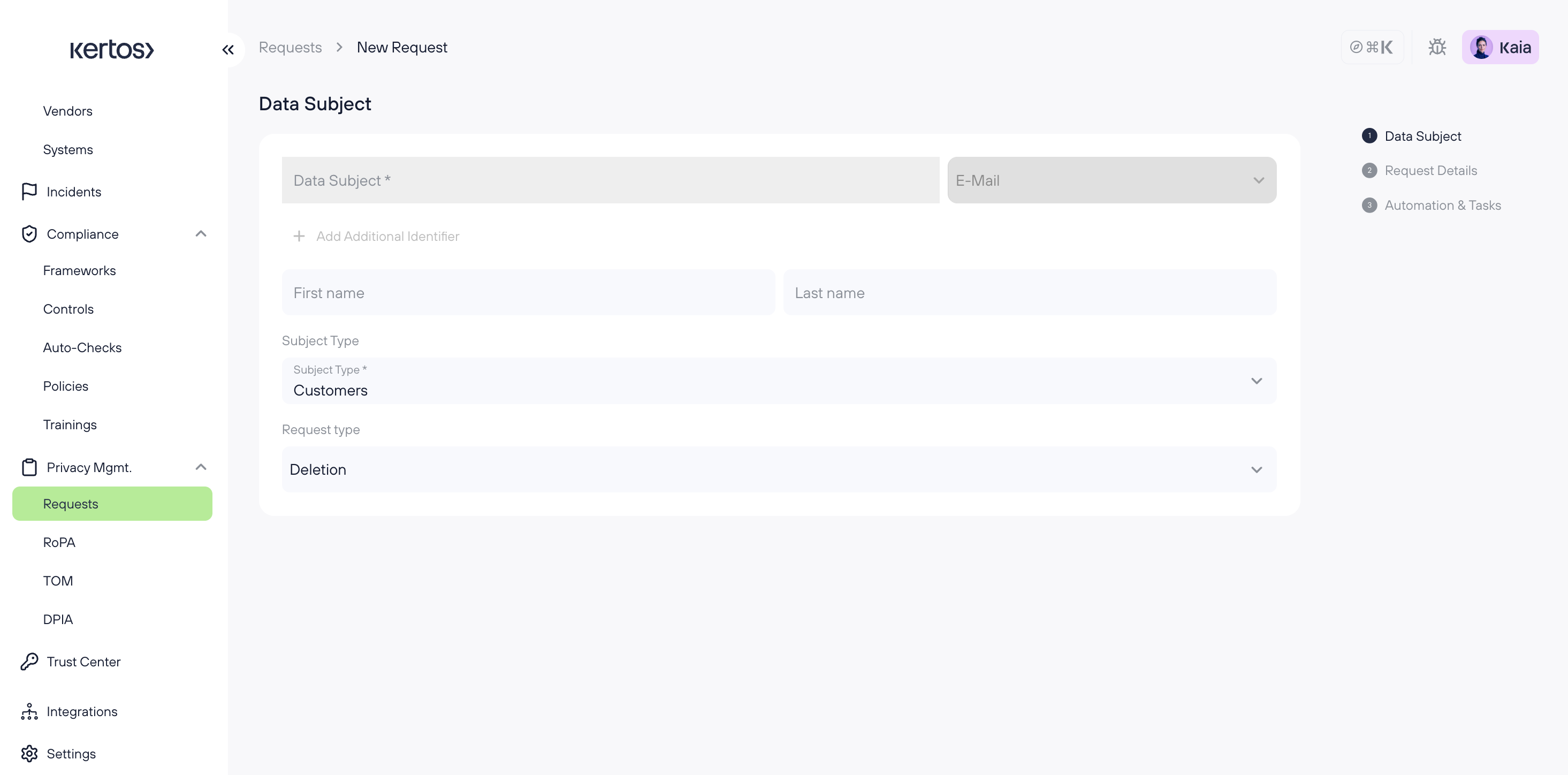
3. Fülle die Angaben zum Betroffenen aus:
Datensubjekt: Dies ist normalerweise die E‑Mail‑Adresse des Datensubjekts, aber du kannst unten weitere Kennungen hinzufügen. Diese Informationen werden dann verwendet, um den Datenbetroffenen zu identifizieren und bilden die Grundlage für die Suche nach Informationen im System, die mit dieser Kennung verknüpft sind. Beispielsweise kannst du eine eindeutige ID für den Datenbetroffenen bereitstellen, die du zum Abgleichen systemweiter Kennungen verwenden kannst. Einige Organisationen nutzen möglicherweise nicht für alle Systeme eine Kennung, wodurch dies ein optionaler Informationspunkt wird.
In vielen Fällen ist eine betroffene Person durch mehr als einen zentralen Identifikator identifizierbar. Ein häufiges Beispiel ist die Verwendung mehrerer E‑Mail‑Adressen beim Kauf von Waren und Dienstleistungen. Dieses Phänomen wird oft durch die Nutzung eines Gastkonto‑Checkouts oder ähnlicher Komfortpraktiken verursacht, kann aber auch durch die Systeminfrastruktur eines Kunden verursacht werden. Daher ermöglicht Kertos, eine betroffene Person mit mehreren Identifikatoren zu bereichern.
Die drei derzeit von Kertos unterstützten Kategorien sind E‑Mail‑Adresse, Telefonnummer und eindeutige ID.
Vorname und Nachname des Betroffenen (optional).
Subjekt-Typ: Dieses hängt davon ab, wer die betroffene Person ist, z. B. Kunde, Angestellter, Bewerber, Interessent etc. Wenn diese Information nicht verfügbar ist, kannst du „sonstiges“ wählen.
Anfragetyp: Dies definiert die Art von Aktionen/Aufgaben, die durchgeführt werden müssen. Dies kann sein:
Löschung
Zugriff
Richtigstellung
Einschränkung
Abmeldung
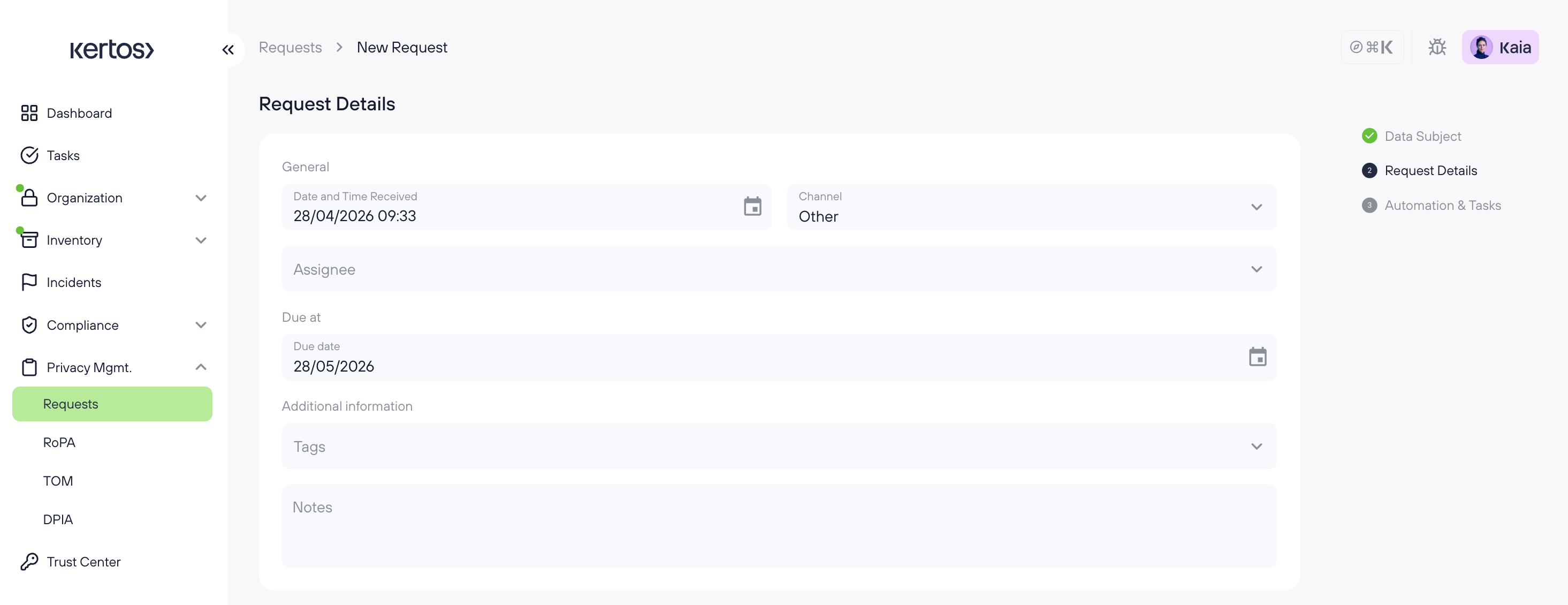
4. Fülle die Anfragedetails aus:
Zuständige Person: Du kannst allen Benutzern, die zur Kertos-Plattform eingeladen wurden, die Aufgabe zuweisen, sich um diese Auskunftsanfrage zu kümmern.
Datum und Uhrzeit des Eingangs: Dies sollte dem Datum und der Uhrzeit entsprechen, zu der du die Anfrage vom Betroffenen erhalten hast.
Fälligkeitsdatum: Standardmäßig werden 30 Tage hinzugefügt, bis diese Anfrage fällig ist (dies basiert auf der DSGVO).
Kanal: Ermöglicht es dir, zu dokumentieren, woher die Anfrage stammt.
Zusätzliche Informationen: Falls weitere Informationen zu dieser Anfrage erforderlich sind.
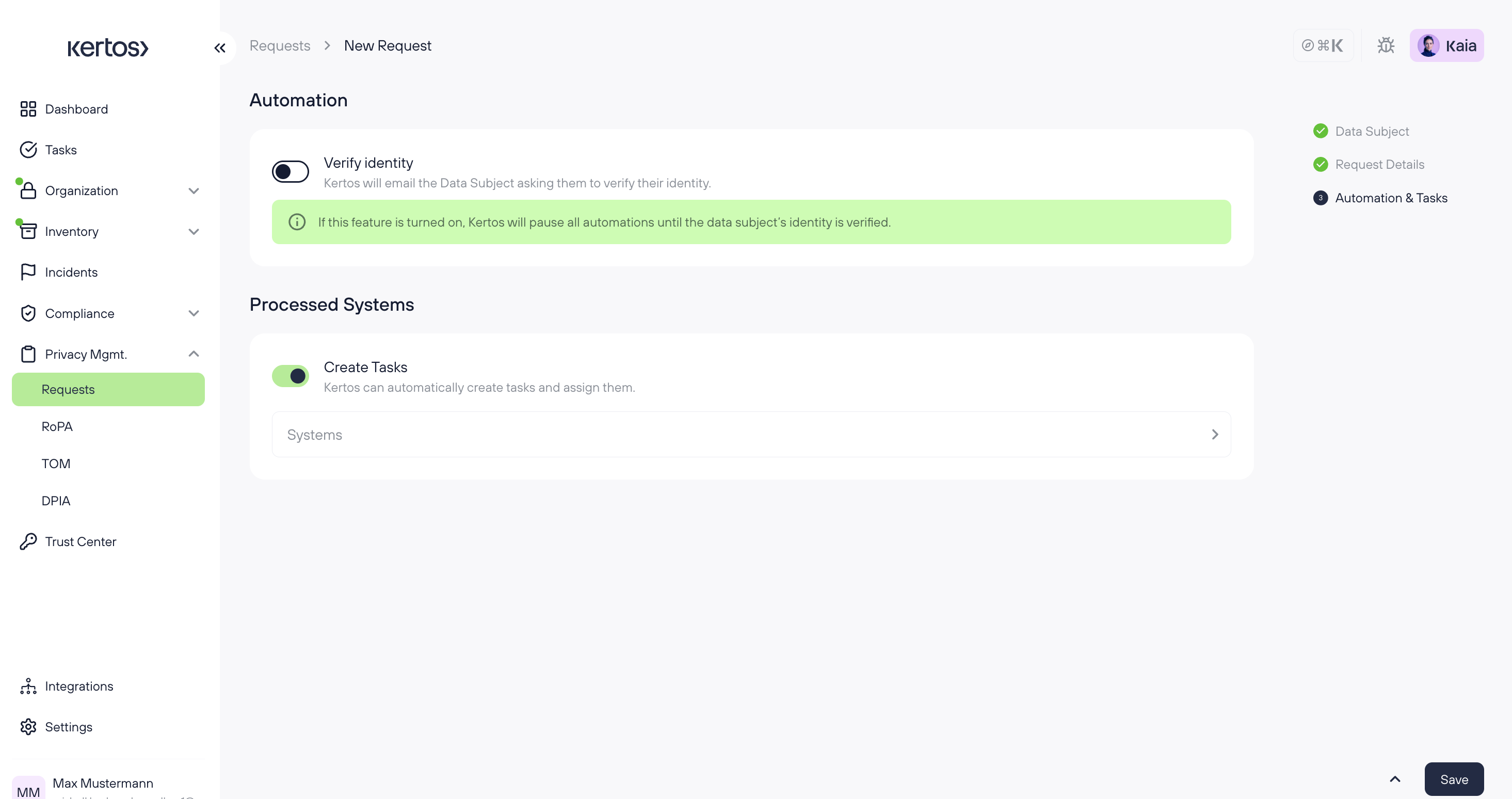
5. Fülle die Automatisierungs- und Aufgaben-Details aus:
Identität überprüfen: Falls aktiviert, Kertos sendet automatisch eine E‑Mail, die an den Posteingang der betroffenen Person gesendet wird, um die Adresse zu verifizieren. Dies kann helfen, wenn unklar ist, ob die E‑Mail, von der die Anfrage gesendet wurde, und der Identifikator für (z. B.) Löschung nicht übereinstimmen.
Aufgaben erstellen: Falls aktiviert, erstellt Kertos automatisch eine Aufgabe für alle Systeme, die den entsprechenden Datensubjekttyp verarbeiten. Zum Beispiel, wenn ein Kunde die Löschung fordert, wird für alle Systeme, die Kundendaten enthalten, eine Aufgabe erstellt, um zu prüfen, ob persönliche Informationen für dieses Datensubjekt in diesen Systemen vorhanden sind.
6. Um die Auskunftsanfrage und die entsprechenden Aufgaben zu erstellen, klicke auf „Speichern“.