Inventarisierung von Systemen
Last updated: April 29, 2026
Systeme sind von Anbietern angebotene Softwares oder Werkzeuge. Ein Anbieter kann mehrere Systeme haben. Zum Beispiel könnte man SharePoint und Teams verwenden, die zwei Systeme desselben Anbieters (Microsoft Corp.) sind.
Aktivieren entdeckter Systeme
Wenn du irgendeine unserer Discovery-Integrationen verwendest, identifiziert Kertos automatisch Systeme, die in deiner Organisation verwendet werden. Diese Systeme werden unter dem "Entdeckt" Tab im Inventar > Systeme Abschnitt.
Dein nächster Schritt ist es, diese Systeme zu überprüfen, die relevanten zu aktivieren und den Rest zu archivieren.
Welche Informationen sind für jedes entdeckte System verfügbar?
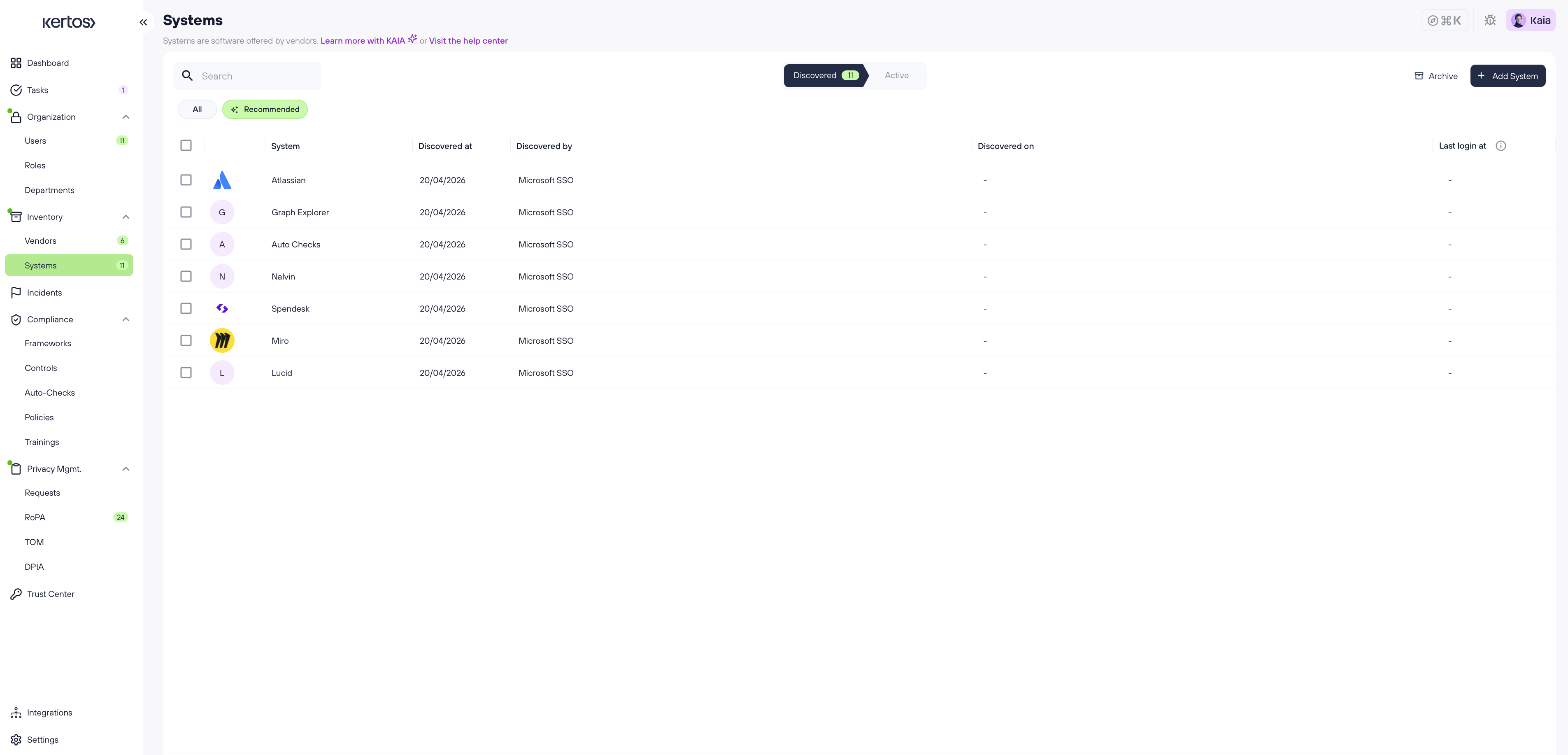
💡 Standardmäßig wird ein "Empfohlen" Filter wird angewendet, um nur Systeme mit einer vorhandenen Kertos-Vorlage anzuzeigen. Um alle entdeckten Systeme zu sehen, wechsele den Filter zu "Alle" auf der linken Seite deines Bildschirms.
Im "Entdeckt"‑Tab, enthält jedes System die folgenden Metadaten:
Systemlogo
Systemname
Entdeckt am – Datum, an dem das System entdeckt wurde
Entdeckt von – Die Integration oder Quelle (z. B. SSO, Website-Scan), die das System entdeckt hat
Entdeckt auf – Wenn über einen Website-Scan entdeckt, ist dies die URL, wo die Referenz gefunden wurde
Letzte Anmeldung um – Wenn SSO verwendet wird, zeigt dies den letzten Anmeldezeitstempel
Schritte zur Aktivierung entdeckter Systeme
⚡ Die Autofill Funktion arbeitet automatisch bei der Entdeckung. Das bedeutet, dass Systemfelder, sofern verfügbar, mit relevanten Werten vorab ausgefüllt werden. Sie können diese vor oder nach der Aktivierung des Systems überprüfen und anpassen.
1. Gehe zu Inventar > Systeme.
2. Wähle die "Entdeckt" Registerkarte.
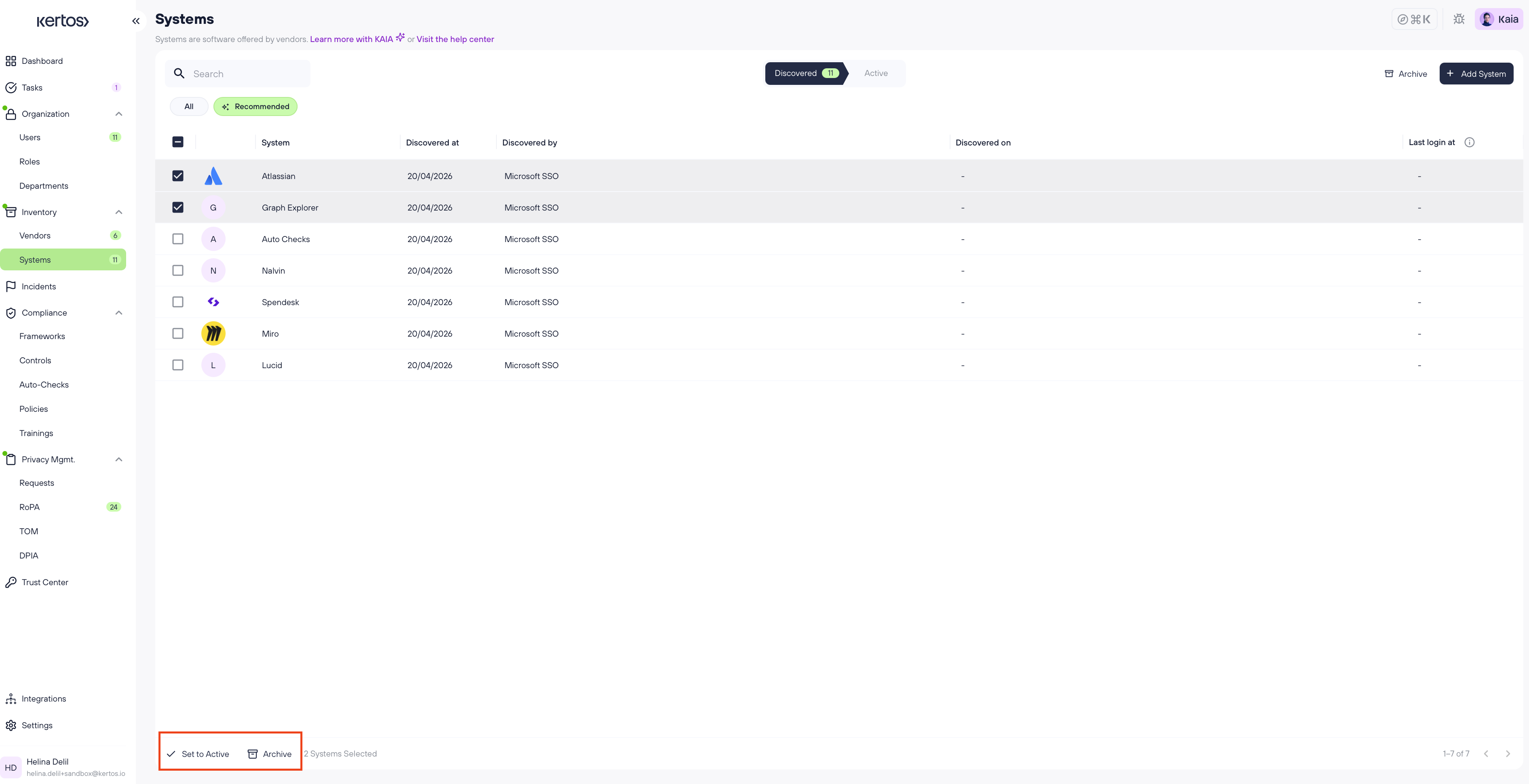
3. Wähle die Systeme aus, die deine Organisation verwendet, und klicke "Auf Aktiv setzen".
4. Wähle die Systeme aus, die nicht relevant sind, und klicke "Archivieren". Archivierte Systeme werden in zukünftigen Erkennungsdurchläufen nicht mehr angezeigt.
5. Aktivierte Systeme werden jetzt unter dem "Aktiv" Tab angezeigt.
6. Klicke auf jedes System, um die fehlende Dokumentation nach Bedarf zu vervollständigen (siehe Abschnitte unten).
Systeme manuell hinzufügen
Wenn ein System während der Erkundung nicht entdeckt wurde, kannst du es manuell hinzufügen.
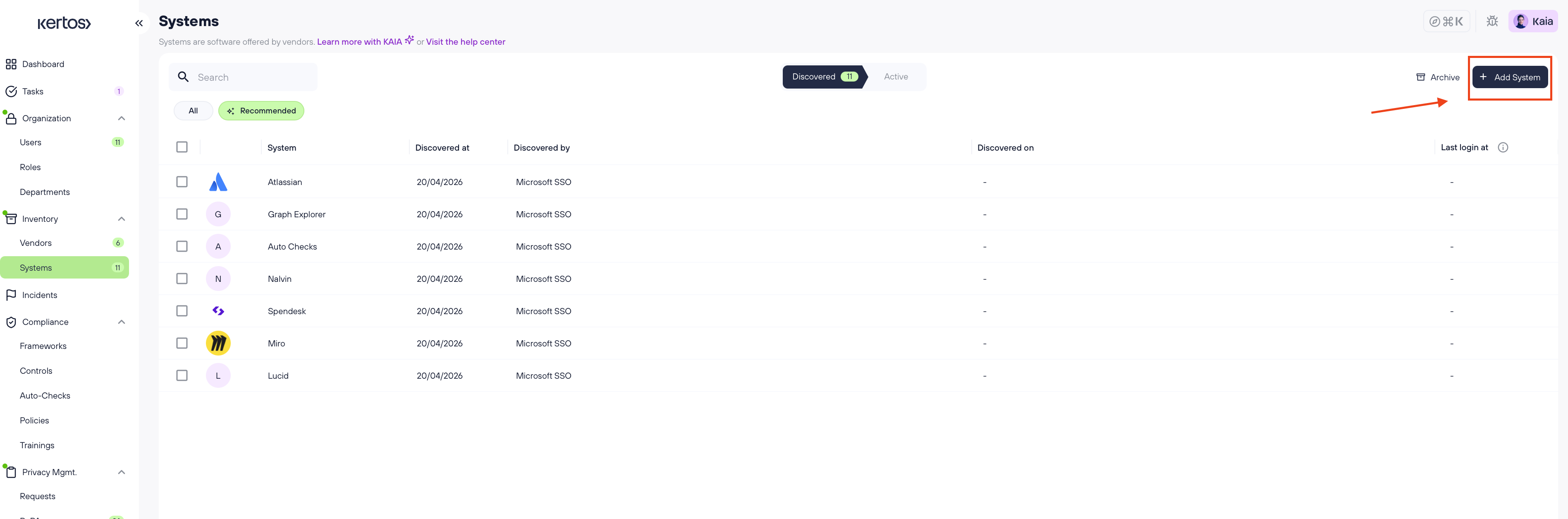
1. Klicke auf “System hinzufügen”.
2. Gebe den Namen des Systems im Systemname Feld ein.
Wenn du möchtest, kannst du die Option "Bitte KAIA, Daten für <System> auszufüllen" auswählen.
Dies wird automatisch ausgefüllt:
URL
Beschreibung
Abteilungen, die dieses System verwenden
Weitere Informationen zum automatischen Ausfüllen sind hier verfügbar: KAIA Autofill
3. Fülle alle zusätzliche Felder (weitere Informationen unten) und klicke „Speichern“. Manuell erstellte Systeme werden automatisch auf Aktiv.
Dokumentation von Systeminformationen
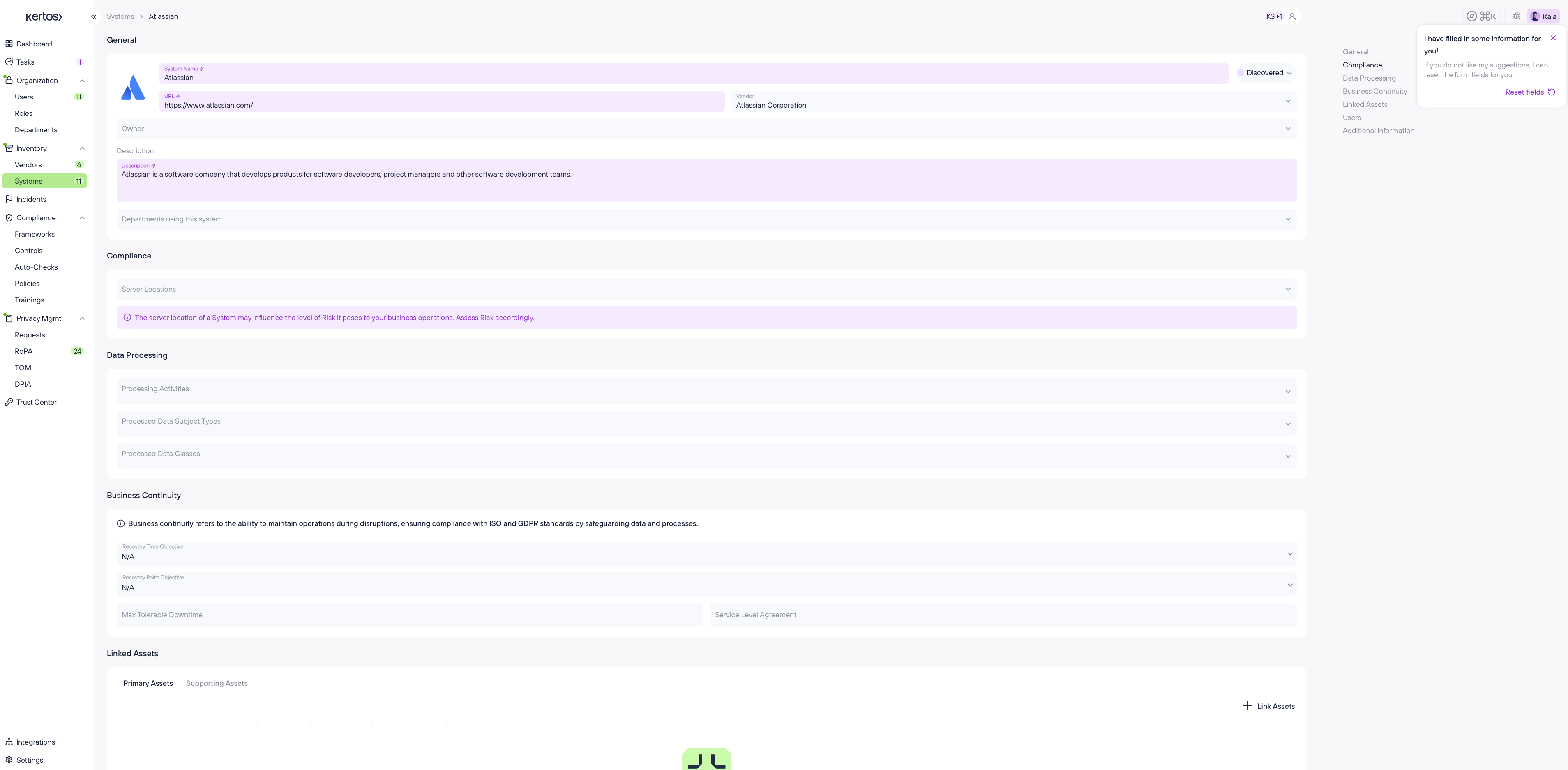
Sobald ein System erstellt wird (über die Erkennung oder manuell), kannst du es mit wichtigen Informationen ergänzen:
Allgemein
Name
Status (Aktiv oder Archiviert)
URL
Anbieter: Suche und wähle einen vorhandenen Anbieter um es mit diesem System zu verknüpfen.
Jedes System kennt nur einen Anbieter.
Um einen neuen Lieferanten hinzuzufügen, gehe zur Inventar > Lieferanten Seite.
Alternativ kannst du Systeme direkt von der Lieferanten-Seite aus zuweisen.
Für weitere Informationen zu Lieferanten, siehe Inventarisierung von Lieferanten
Eigentümer: Mitarbeiter, der für dieses System verantwortlich ist
Beschreibung
Abteilungen die dieses System verwenden
Einhaltung
Serverstandorte: Wähle Länder aus, in denen die Server, die dieses System hosten, sich befinden.
KI-Nutzung
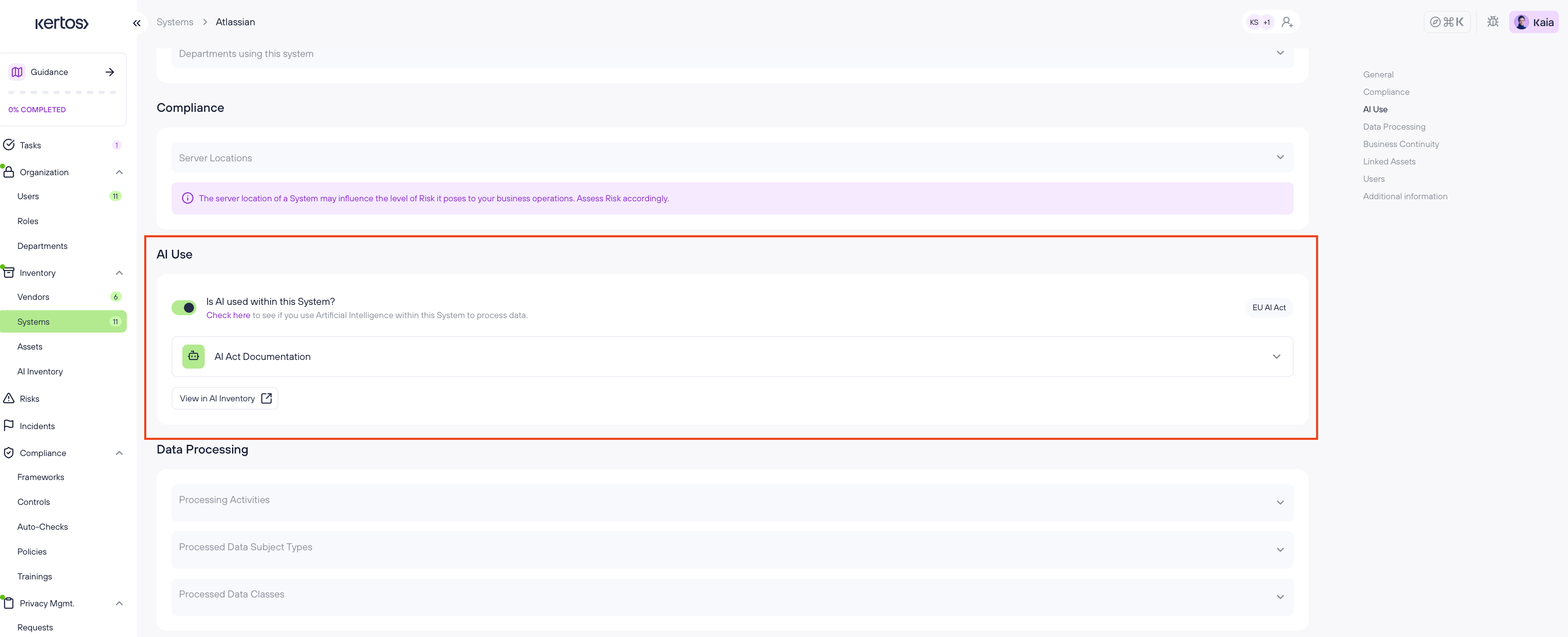
Wenn du Frameworks wie ISO 42001 oder den EU AI Act abonniert hast, wird dir ein KI-Nutzung Abschnitt angezeigt.
Wenn du den "Wird KI in diesem System verwendet?" Schalter aktivierst, kannst du folgendes tun:
Verknüpfen von KI-Anwendungsfälle mit diesem System
"Ansicht im KI‑Inventar" anklicken zum Verwalten oder Hinzufügen neuer KI-Anwendungsfälle
Für weitere Informationen zu AI Inventory, siehe diesen Artikel: EU KI-Gesetz: Inventarisierung von KI-Anwendungsfällen
Datenverarbeitung
Verarbeitungsaktivitäten
Verarbeitete Datensubjekt-Typen
Verarbeitete Datenklassen
Geschäftskontinuität
Wiederherstellungszeitziel (RTO)
Maximale Zeit, die erlaubt ist, das System wiederherzustellen, ohne unakzeptable Auswirkungen.Wiederherstellungspunktziel (RPO)
Maximal akzeptabler Datenverlust, bevor die Auswirkungen auf die Organisation unakzeptabel werden.Maximale tolerierbare Ausfallzeit (MTD)
Maximale Dauer, für die ein System ausfallen kann, bevor die Auswirkungen auf die Organisation unakzeptabel werden.Service-Level-Vereinbarung (SLA)
Begriffe wie Lösungszeit, Verfügbarkeitsgarantien usw.
Verknüpfte Vermögenswerte
Verknüpfe das System mit dem primären Vermögenswert aus dem Abschnitt Vermögenswerte.
Anfrageautomatisierung
Ermöglicht die Automatisierung der Datenverarbeitungsanfragen für dieses System.
Bitte prüfe die Anfrageautomatisierung für weitere Informationen.
Automatisierung aktivieren Umschalter: Wenn eine Systemvorlage die Anfragenautomatisierung unterstützt, kannst du sie hier aktivieren.
Zusätzliche Umschalter für:
Zugriffsanfragen
Löschanfragen
Abmeldeanfragen
Überprüfungszeitraum: Anzahl der Tage, für die die Daten dieses Systems nach Eingang einer Löschanfrage überprüft werden sollen.
Zusätzliche Informationen
Anhänge: Dateien hochladen oder Ressourcen verlinken.
Hinweise: Freitextbereich für zusätzliche Dokumentation.
Archivierung oder Löschen eines Systems
Du kannst ein System auch archivieren oder löschen:
Archivieren: versteckt das System, behält jedoch die Daten bei
Löschen: entfernt die Daten für dieses System dauerhaft aus deinem Inventar
⚠ Gelöschte Systeme können bei zukünftigen Scans wieder entdeckt werden! Wenn du sicherstellen möchtest, dass das System nicht erneut entdeckt wird, archiviere es stattdessen.
FAQs
Was passiert, wenn ich versehentlich ein System aktiviere, das wir tatsächlich nicht benutzen?
Kein Problem. Du kannst einfach zur Detailseite des Systems gehen und dessen Status von Aktiv zu Archiviert. Dies wird keine Daten löschen, aber es wird das System aus deinem aktiven Inventar entfernen. Bei Bedarf kannst es jederzeit wieder aktivieren.
Kann ich die automatisch ausgefüllten Informationen für entdeckte Systeme anpassen, bevor ich sie aktiviere?
Ja. Autofill wird bei der Entdeckung automatisch ausgeführt und füllt vorab URL, Beschreibung, und Abteilungen Felder aus. Bevor du ein System auf Aktiv setzt, kannst du diese Informationen in der Entdeckt Registerkarte kontrollieren und bearbeiten.
Muss ich jedes System mit einem Anbieter verknüpfen?
Obwohl nicht verpflichtend, wird empfohlen, Systeme mit Anbietern zu verknüpfen. Es gewährleistet eine bessere Verfolgung der Anbieter-Compliance, vereinfacht Anbieterbewertungen und verbessert deine Berichterstattung. Du kannst ein System nur einem Lieferanten, entweder direkt von der Systemseite oder von der Lieferanten Sektion, zuweisen.