Auditor Ansicht
Last updated: June 29, 2026
Übersicht
Auditor Ansicht gibt externen Auditoren Nur-Lese-Zugriff auf Ihre Compliance‑Aufzeichnungen und Nachweise in Kertos. Statt einem Auditor vollen Admin‑Zugriff zu gewähren (was ihnen auch erlaubt, Ihre Daten zu ändern), können Sie ihn als einen Auditor: Sie können alles, was für ein Audit relevant ist, prüfen, aber sie können nichts erstellen, bearbeiten oder löschen.
Verwenden Sie dies, wann immer ein externer Auditor oder Informationssicherheit‑Gutachter Ihre Nachweise während eines Audits prüfen muss.
Einladen eines Auditors
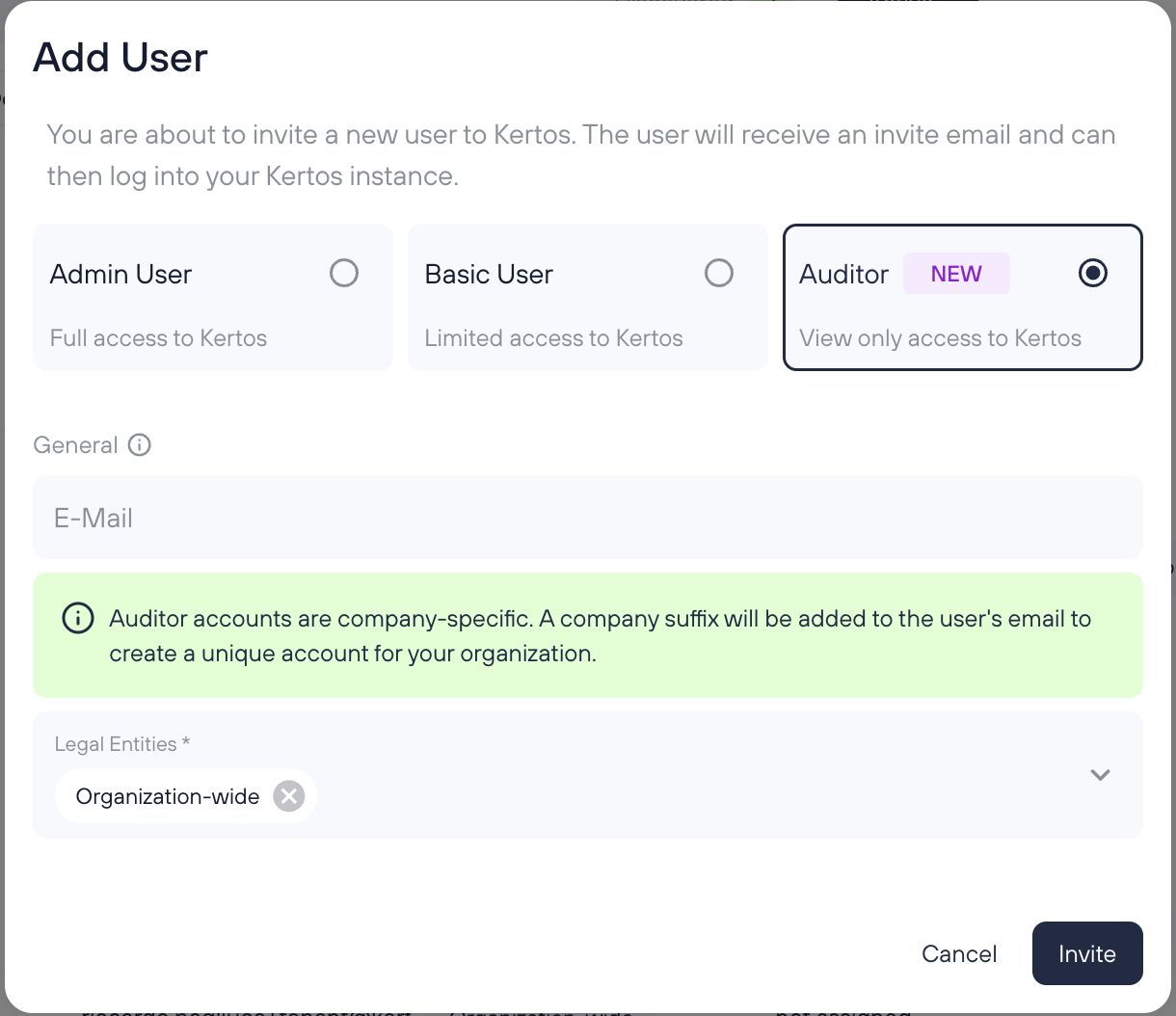
Öffnen Sie die Benutzer Seite aus der Seitenleiste.
Klicken Sie Benutzer hinzufügen.
Wählen Sie in der Rollenauswahl das Auditor Kachel.
Geben Sie die E‑Mail‑Adresse des Auditors ein.
Senden Sie die Einladung.
Der Auditor erhält eine E‑Mail‑Einladung. Wenn er sie annimmt, richtet er sein Konto ein und gelangt direkt in die schreibgeschützte Auditor‑Erfahrung.
Wenn Ihr Auditor Kertos bereits bei einem anderen Unternehmen nutzt
Auditor‑Konten sind firmenspezifisch, und jede E‑Mail auf der Kertos‑Plattform muss eindeutig sein. Wenn derselbe Auditor mehrere Unternehmen prüft, erstellt Kertos automatisch einen firmenspezifischen Alias für sein Konto, indem ein Suffix zu seiner E‑Mail hinzugefügt wird, zum Beispiel jane+firmenname@auditfirm.com.
Das ist bei der Anmeldung wichtig: Der Auditor meldet sich mit dem alias E‑Mail angezeigt auf ihrer Seite zur Annahme der Einladung, nicht ihre reguläre Adresse. Die Annahmeseite hebt diese Adresse hervor, sodass sie leicht zu erkennen ist. Jeder Firmenalias ist ein separates Konto mit Zugriff nur auf die Daten dieses Unternehmens.
Was ein Auditor sehen kann
Auditoren erhalten dieselbe umfassende Sichtbarkeit wie ein Administrator, im Nur-Lese-Modus. Sie können prüfen:
Inventar: Systeme, Lieferanten, Vermögenswerte, KI-Inventar
Compliance: Standards, Maßnahmen, Dokumente und Auto-Checks
Datenschutzmanagement: Trainings, Verarbeitungstätigkeiten (VVT), TOM, DSFA, Anfragen von betroffenen Personen, Vorfälle
Risiken: Risikoregister und Geschäftsauswirkungsanalyse (BIA)
Organisation: Abteilungen, Benutzer:innen
Trust Center und Integrationen Übersicht
Aufgaben
Dokumente und Schulungen öffnen in der vollständigen Administrationsansicht, sodass Auditoren den vollständigen Datensatz sehen, anstatt die Endbenutzer-"Meine Zuordnungen"-Ansicht.
In Einstellungen, können Auditoren das Profil, Unternehmen, und das Entitäten Registerkarten.
Was ein Auditor nicht tun oder sehen kann
Kein Schreibzugriff. Auditoren können keine Datensätze in der Plattform erstellen, bearbeiten oder löschen. Die Rolle ist nur zum Überprüfen.
Sie haben keinen Zugriff auf KAIA (den Kertos KI-Assistenten) oder Anleitung.
Konfigurations- und Einrichtungsbereiche sind ausgeblendet, einschließlich der Risiken, VVT und TOMs Kataloge und Integrationskonfiguration.
Die folgenden Einstellungen Registerkarten sind ausgeblendet: Verbindungen, Objekterkennung, Ausgehende E‑Mail, Plattform und Authentifizierung.
Gut zu wissen
Auditoren bleiben aus Ihren Arbeitsabläufen. Ein Auditor wird niemals als Option angezeigt, wenn Sie Besitzer, Genehmiger, Richtlinienannahmer, Schulungsempfänger oder Aufgaben-Zuweisungen zuweisen. Sie werden auch nicht automatisch Schulungen oder Richtlinien zugewiesen, sodass das Hinzufügen eines Auditors Ihre Zuweisungszahlen oder Abschlussraten nicht beeinflusst.
Minimalrechte nach Design. Da der Auditor nur Ansichtsgenehmigungen besitzt, besteht keine Gefahr, dass ein Auditor versehentlich operative oder Compliance-Daten während einer Überprüfung ändert.
Für den Prüfer: Einstieg
Öffnen Sie die Einladungsemail von Kertos und klicken Sie auf den Einrichtungslink.
Auf der Akzeptanzseite beachten Sie die hervorgehobene E-Mail-Adresse. Dies ist Ihr Login für dieses Unternehmen. Wenn Sie bereits ein Kertos-Konto an anderer Stelle haben, wird diese Adresse ein firmenspezifisches Suffix enthalten.
Schließen Sie die Einrichtung Ihres Kontos ab.
Sie gelangen zur Plattform im Nur-Lese-Modus. Verwenden Sie die Navigation auf der linken Seite, um die Beweise und Aufzeichnungen zu durchsuchen, die Sie überprüfen müssen.