Aufgabenverwaltung erklärt
Last updated: April 28, 2026
Effizientes Aufgabenmanagement ist entscheidend für effiziente Datenschutz- und Compliance‑Operationen. Dieser Artikel erklärt, wie man Aufgaben erstellt, Fälligkeitstermine festlegt, sie Teammitgliedern zuweist und den Fortschritt mit der Kertos Aufgabenverwaltungsfunktion überwacht.
Aufgabenübersicht
Um einen Überblick über alle Aufgaben zu erhalten, an denen dein Team derzeit arbeitet, gehe zu Aufgaben in der Navigationsleiste. Dort siehst du eine Liste aller Aufgaben, an denen dein Team derzeit beteiligt ist.
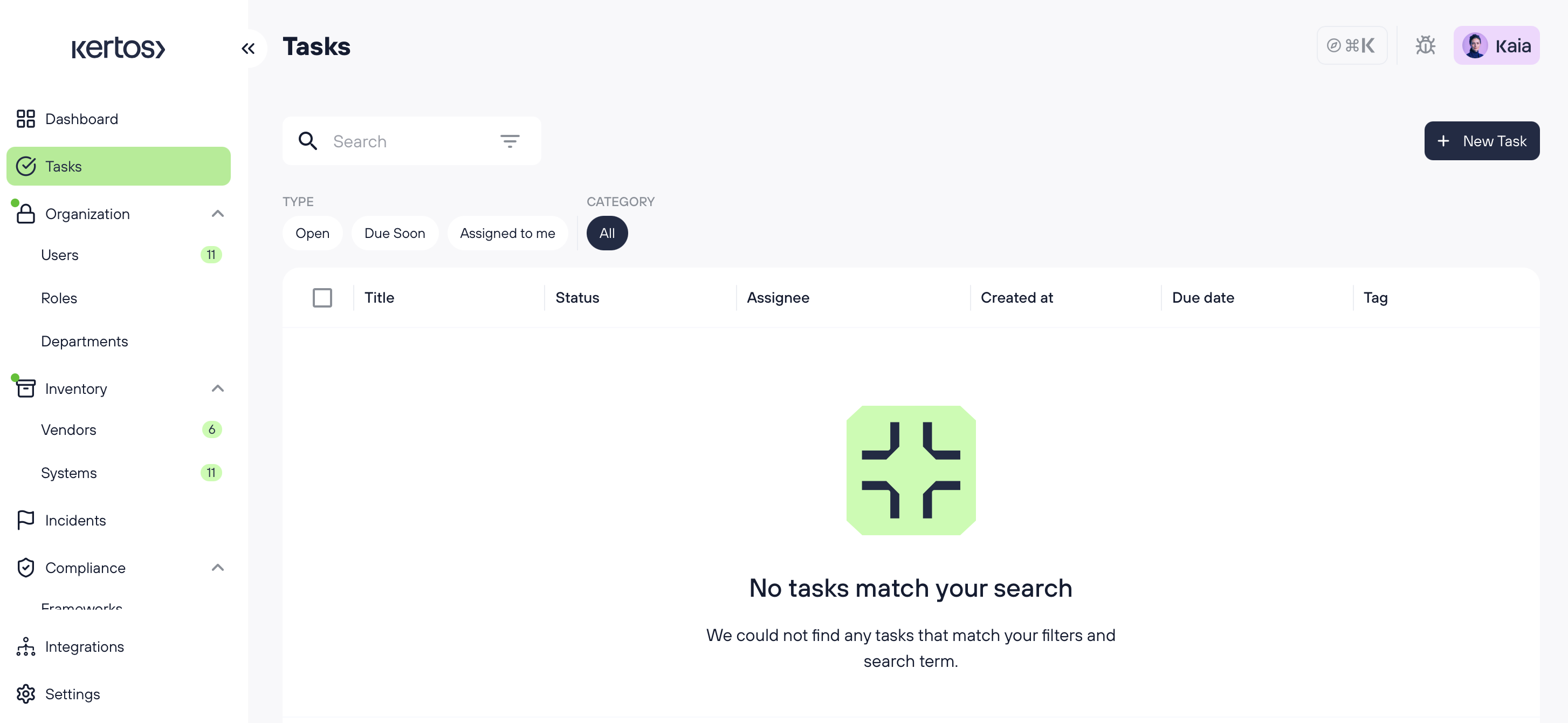
In der Übersicht kannst du Aufgaben nach Typ und Kategorie filtern:
Typ-Filter: Offen, Bald fällig, Mir zugewiesen
Kategorie-Filter: Alle (und weitere Kategorienoptionen)
Verwende die Suche Leiste oben, um bestimmte Aufgaben nach Schlüsselwörtern zu finden. Zusätzliche Filteroptionen sind über das Filtersymbol neben der Suchleiste verfügbar.
Um eine neue Aufgabe zu erstellen, klicke auf + Neue Aufgabe Schaltfläche in der oberen rechten Ecke.
Aufgabendetailansicht
Du könntest auf einer Aufgabe in der Aufgabenübersichtsseite klicken, um deren Detailansicht zu öffnen.
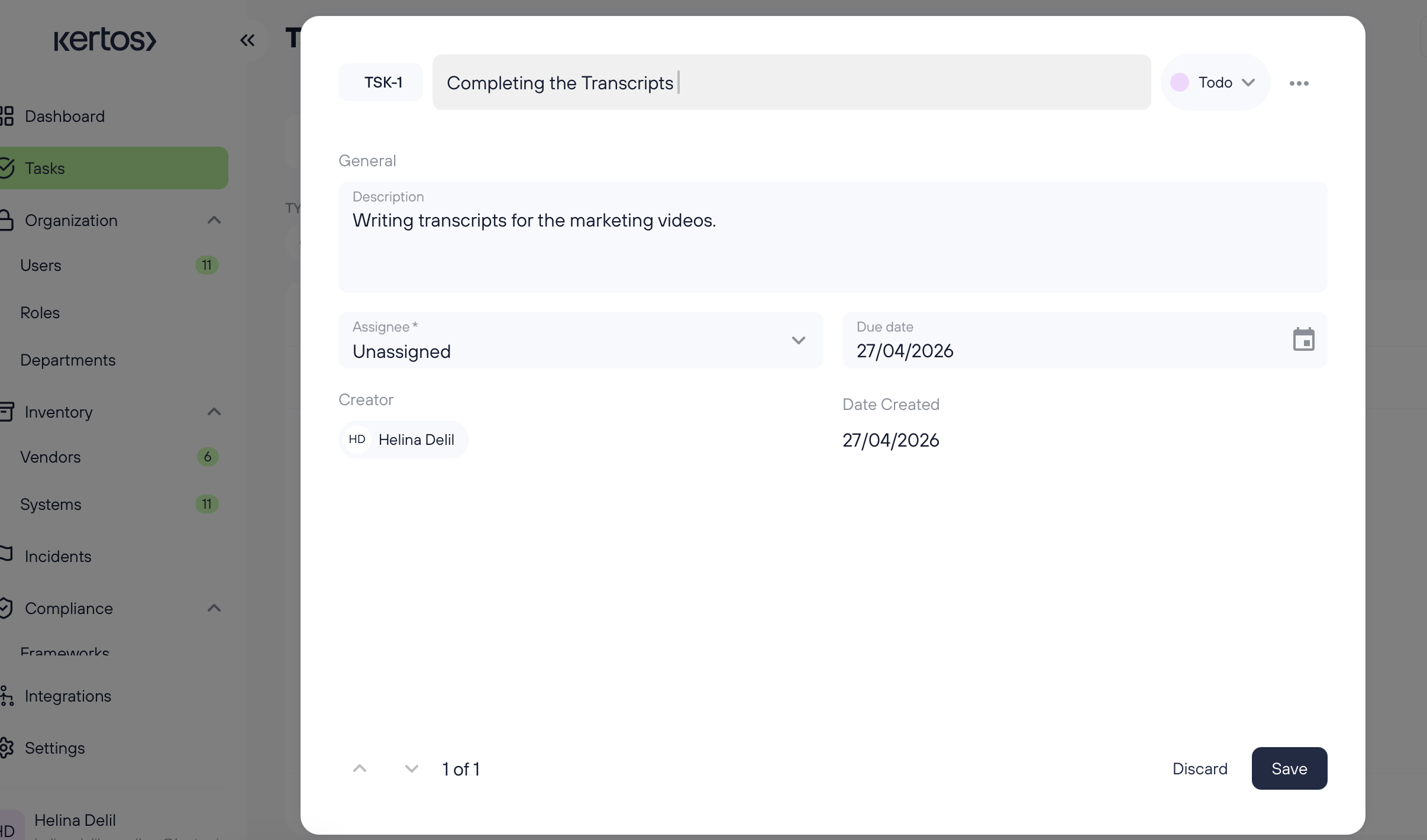
Die Task-Detailansicht liefert dir die folgenden Informationen:
Aufgaben-ID: Kertos vergibt automatisch jedem Task eine eindeutige ID, die du in der oberen linken Ecke der Detailansicht sehen könnest (z. B. TSK-1).
Aufgabentitel: Der Name der Aufgabe, angezeigt neben ihrer ID. Du kannst den Titel direkt in der Detailansicht bearbeiten.
Status: Im rechten oberen Bereich der Detailansicht kannst du den aktuellen Status der Aufgabe sehen und ändern (z. B. Todo, In Bearbeitung, Erledigt).
Optionen: Klicke auf das Symbol mit den drei Punkten (⋯) in der rechten oberen Ecke, um weitere Optionen wie das Löschen der Aufgabe oder das Kopieren des Links zu ihr zu erhalten.
Beschreibung: Weitere Informationen zur Aufgabe (z. B. "Erstellung von Transkriptionen für die Marketingvideos.").
Empfänger: Wer für die Ausführung der Aufgabe verantwortlich ist. Du könntest über das Dropdown-Menü ein Teammitglied zuweisen.
Fälligkeitsdatum: Der Abgabetermin der Aufgabe ist wählbar über einen Datepicker.
Ersteller: Wer die Aufgabe erstellt hat.
Erstellungsdatum: Wann die Aufgabe erstellt wurde.
Du könnest zwischen Aufgaben navigieren, indem du die Pfeiltasten unten links in der Detailansicht verwendest, die auch deine aktuelle Position anzeigen (z. B. "1 von 1"). Verwende Verwerfen um Änderungen abzubrechen oder Speichern um sie zu bestätigen.
Integration mit Ihren Ticketing-Tools
Kertos integriert sich nahtlos mit Dutzenden von Aufgabenverwaltungs‑ und Ticket‑Tools. Sehe dir diesen Artikel für Jira an, um zu lernen, wie man Aufgaben, Eigentümer, Status und mehr in Echtzeit von Kertos synchronisiert, um deine kollaborativen Compliance‑Operationen zu optimieren.