SSO-Erkennung durchführen
Last updated: May 4, 2026
Du kannst Kertos mit deinem Identitätsanbieter verbinden, um mehrere Datentypen, einschließlich Benutzer, zu entdecken. Keine Sorge, wir speichern deine persönlichen Daten nicht.
Durchführen der SSO-Erkennung
⚠ Das für die Anmeldung beim Ausführen des SSO-Scans verwendete Konto muss Administratorrechte besitzen, sonst kann Kertos nicht auf die notwendigen Informationen zugreifen.
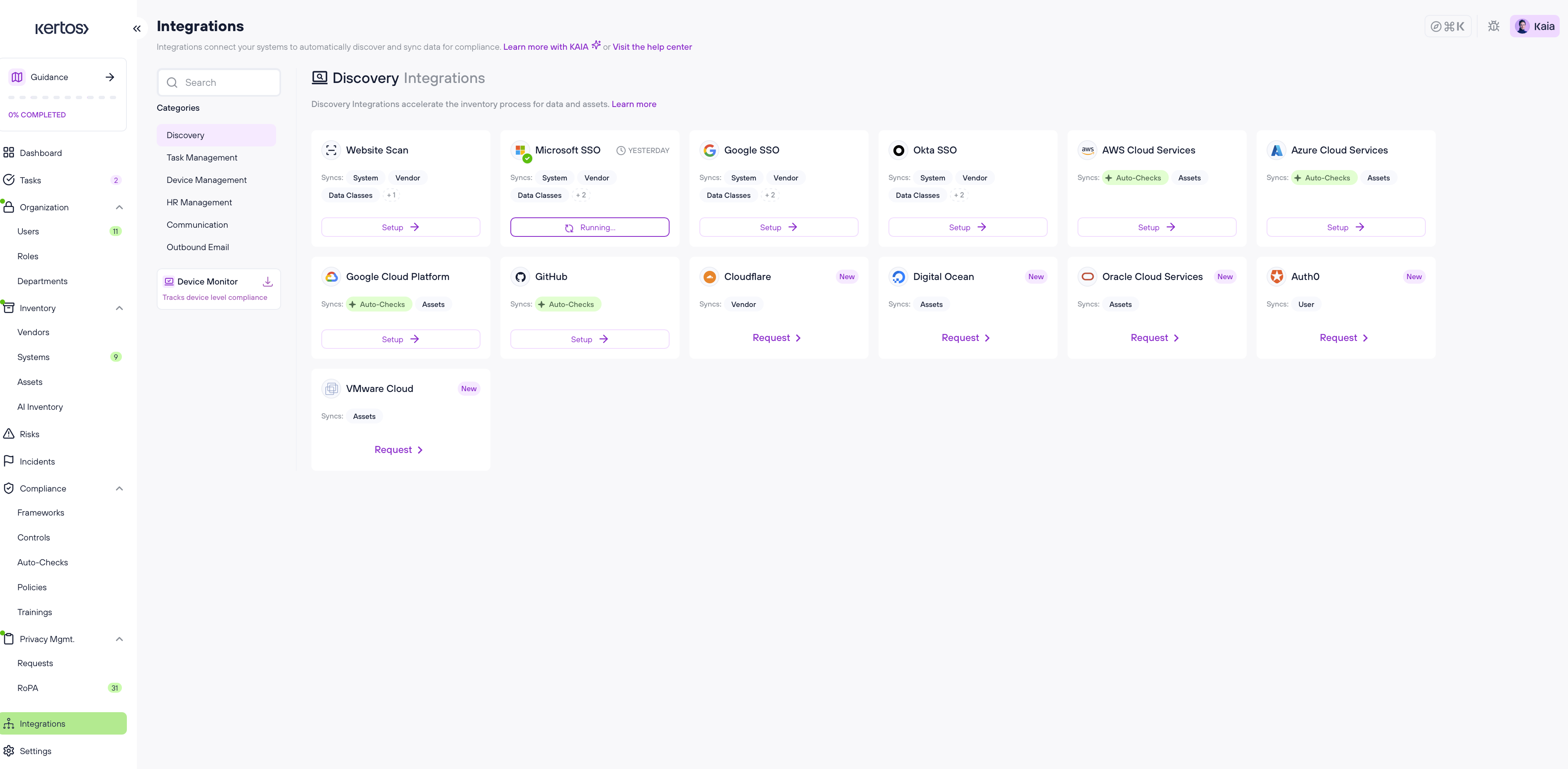
1. Gehe zu Integrationen > Discovery.
2. Wähle die entsprechende SSO-Integration aus.
3. In diesem Fall ist der E-Mail-Anbieter Microsoft. Klicke auf „Mit Microsoft anmelden“.
4. Ein Pop-up öffnet sich, das dich durch den Anmeldeprozess deines E-Mail-Anbieters führt. Wenn du Anmeldeprobleme hast, sehe in der Dokumentation deines E-Mail-Anbieters nach.
5. Nach Abschluss des Vorgangs schließt das Pop-up und der Scan wird automatisch ausgeführt.
Worauf greift Kertos zu, um die SSO-Erkennung durchzuführen?
Um deine compliancebezogenen Daten zu entdecken, benötigen wir je nach verwendetem Anbieter die folgenden Berechtigungen von dir:
Microsoft
⚠ Wichtig: Damit der Microsoft SSO-Scan korrekt funktioniert, muss das "E-Mail"-Attribut als Pflichtfeld festgelegt werden in deinem Azure Active Directory-Benutzerprofilen. Wenn das E-Mail-Feld für deine Benutzer nicht ausgefüllt ist, kann Kertos sie während des Scans nicht korrekt identifizieren. Bitte stelle sicher, dass dies konfiguriert ist, bevor du die Erkennung ausführst.
Zur Identifizierung, welche Benutzer aktiv sind:
user.read
user.read.all
Zur Identifizierung, welche Benutzer auf welche Datenquellen zugreifen:
appRoleAssignment.ReadWrite.AllWeitere Informationen zu den erforderlichen Berechtigungen findest du hier: https://learn.microsoft.com/en-us/graph/api/user-get?view=graph-rest-1.0&tabs=http
Zur Identifizierung, welche Benutzer aktiv sind:
userinfo.profile
admin.directory.user
userinfo.email
openid
Zur Identifizierung, welche Benutzer auf welche Systeme zugreifen:
admin.directory.user.securityWeitere Informationen zu den erforderlichen Berechtigungen findest du hier:
https://developers.google.com/identity/protocols/oauth2/scopes
Wenn du statt eines Administratorkontos ein (schreibgeschütztes) Servicekonto zum Registrieren erstellen möchtest, findest du hier eine Anleitung, wie du ein Servicekonto konfigurierst:
https://support.google.com/a/answer/7378726?hl=en
Okta
1. In Okta, gehst zu deiner Admin-Oberfläche.
2. Wähle “Applications” in der Navigationsleiste aus.
3. Gehe zu “API Service Integrations” und wähle "Integration hinzufügen" aus.
4. Wähle Kertos aus der Liste der verfügbaren Integrationen und bestätige, dass du es zu deinem Okta-Konto hinzufügst.
5. Dort kannst du jetzt zu Kertos zurückkehren und die Einrichtung dort fortsetzen.

6. Klicke auf “Okta Konfiguration bearbeiten”
7. Gebe die relevanten Informationen ein:
Okta Server URL: Die Domäne deines Okta-Kontos, z. B. https://example.okta.com. Du kannst einfach zu deinem Okta-Dashboard gehen und die URL aus deinem Browser kopieren & einfügen, Kertos übernimmt das Extrahieren der relevanten Teile.
Okta Client ID: Die Client-ID, die in der Okta-Oberfläche generiert wurde. Du kannst diese finden, indem du zum Tab "Applications" in Okta gehen, "API Service Integrations" auswählst und dann die Anwendung "Kertos" auswählst und anschließend auf den Tab "Allgemein" klickst. Die Client-ID wird unter "Client Credentials" aufgeführt.
Okta Client Secret: Das Client-Secret, das in der Okta-Oberfläche generiert wurde. In der Kertos API-Service-Integration in Okta generiere ein Client-Secret (es wird nur einmal angezeigt, also stelle sicher, dass du es kopierst) und füge es in das Formular in Kertos ein. Wir werden es bei späteren Besuchen ebenfalls nicht anzeigen, um dieses Secret zu schützen.
8. Klicke “Start discovery”