Erstellen & Verwalten von Dokumenten
Last updated: July 3, 2026
Kertos vereinfacht den Prozess der Erstellung, Anpassung und Verwaltung firmenweiter Dokumente durch sein flexibles Dokumenten-Management-Modul. Egal, ob du Dokumente mithilfe geführter Workflows erstellst oder deine eigenen importieren möchtest, Kertos stellt sicher, dass deine Dokumente strukturiert, konform und handlungsfähig in deiner gesamten Organisation bleiben.
Zweck
Die Erstellung und Pflege von Dokumenten kann zeitaufwändig und komplex sein, insbesondere wenn es um juristische und regulatorische Sprache geht. Kertos begegnet diesen Herausforderungen, indem es geführte, flexible Optionen zur Erstellung konformer Dokumente bereitstellt und sie zur richtigen Zeit den richtigen Benutzern zuweist.
Fähigkeiten
Richtlinien-Generator: bietet einen schrittweisen Fragebogen, um leicht angepasste, regulatorisch konforme Richtlinien zu erstellen.
Mehrere Erstellungsmethoden: ermöglicht Benutzern, Richtlinien aus einer Vorlage, von Grund auf neu oder durch Hochladen vorhandener Dokumente zu erstellen.
Echtzeit-Vorschau: zeigt, wie sich deine Richtlinie entwickelt, während du den Richtlinien-Generator‑Fragebogen ausfüllen.
Kollaboratives Verfassen: ermöglicht mehreren Administratoren, zur Dokumentenerstellung beizutragen, mit gemeinsamer Fortschrittsverfolgung.
Automatischer Zuweisungs‑Schalter: weist neue Abteilungsmitglieder automatisch den relevanten Dokumenten zu.
Fortschritts- & Statusverfolgung: hilft dir, Dokumentenentwürfe, Genehmigungen und Akzeptanzraten in deiner gesamten Organisation zu überwachen.
Wie es funktioniert
Erstellung eines neuen Dokuments
Klicke auf “Dokument hinzufügen” im Abschnitt Dokumente. Du siehst drei Erstellungsoptionen:
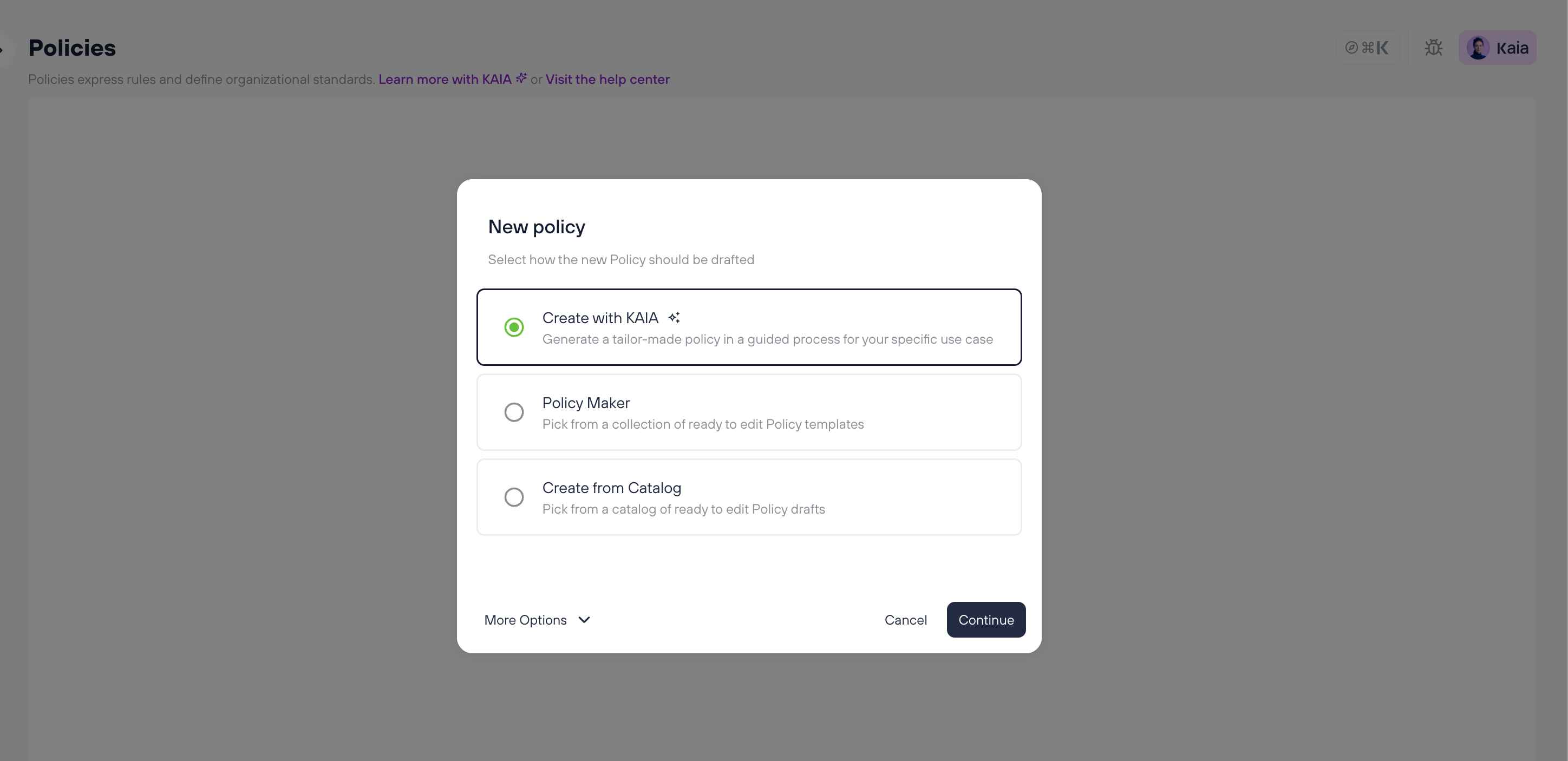
1. Erstellen mit KAIA
Der einfachste Weg, neue Dokumente zu erstellen. KAIA ist Kertos' integrierter KI-Assistent, der ein maßgeschneidertes Set von Dokumenten speziell für deine Organisation erstellt.
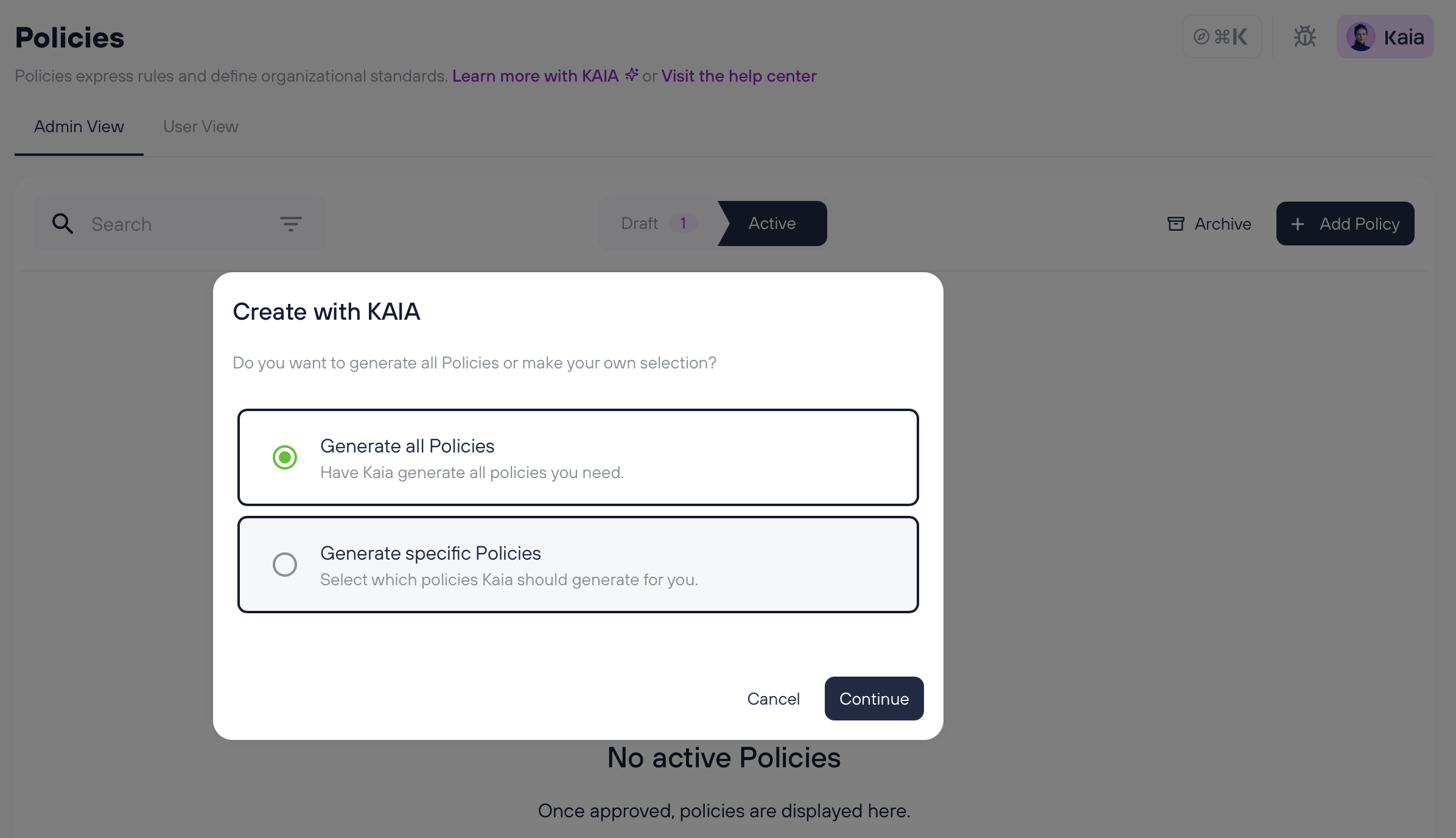
Wähle, alle Dokumente generieren oder Ausgewählte Dokumente generieren.
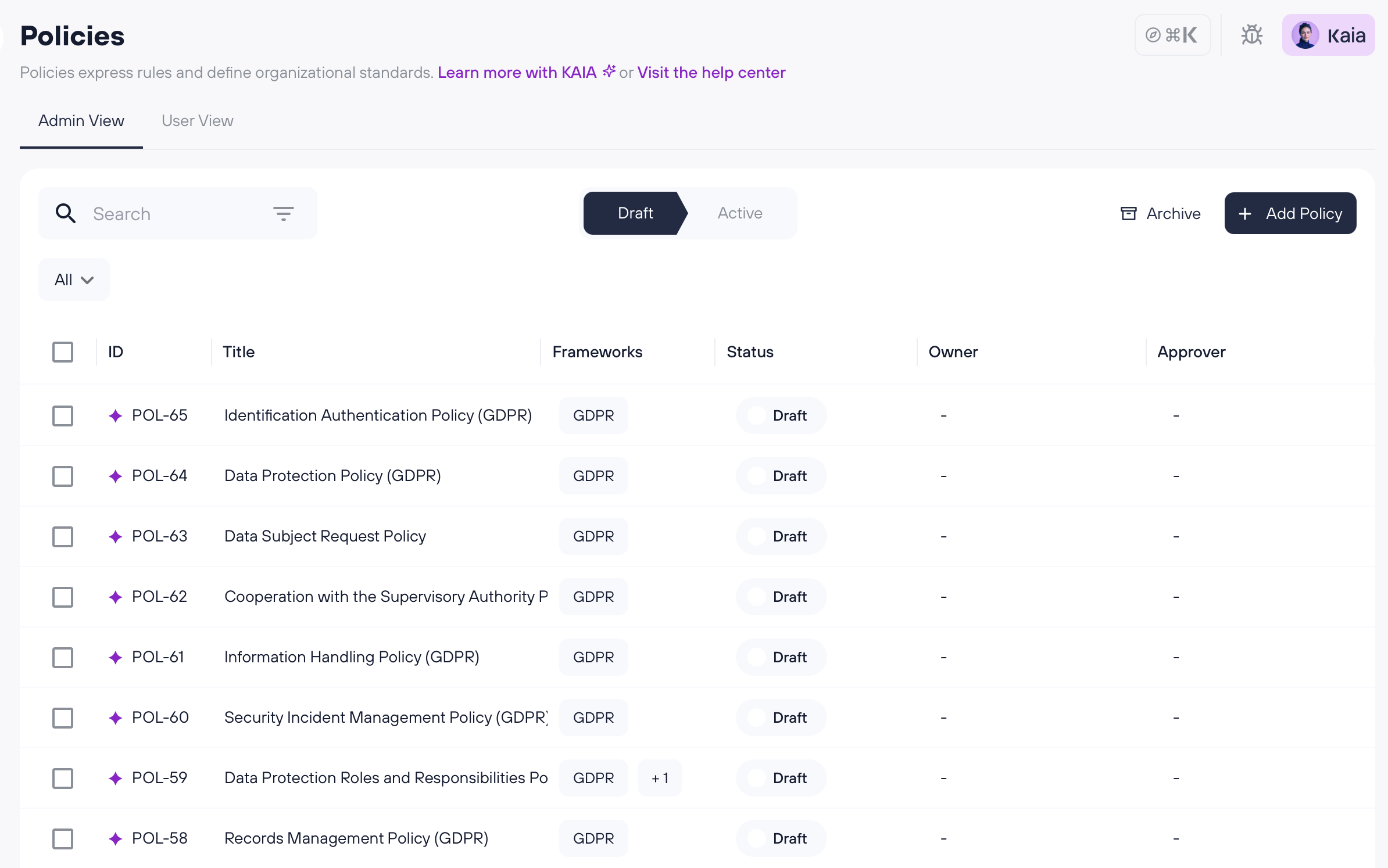
Wenn du Alle Dokumente generieren wählst, wird KAIA automatisch das komplette Set an Dokumenten generieren. Von KAIA generierte Dokumente werden mit einem lila Rautensymbol auf der linken Seite gekennzeichnet.
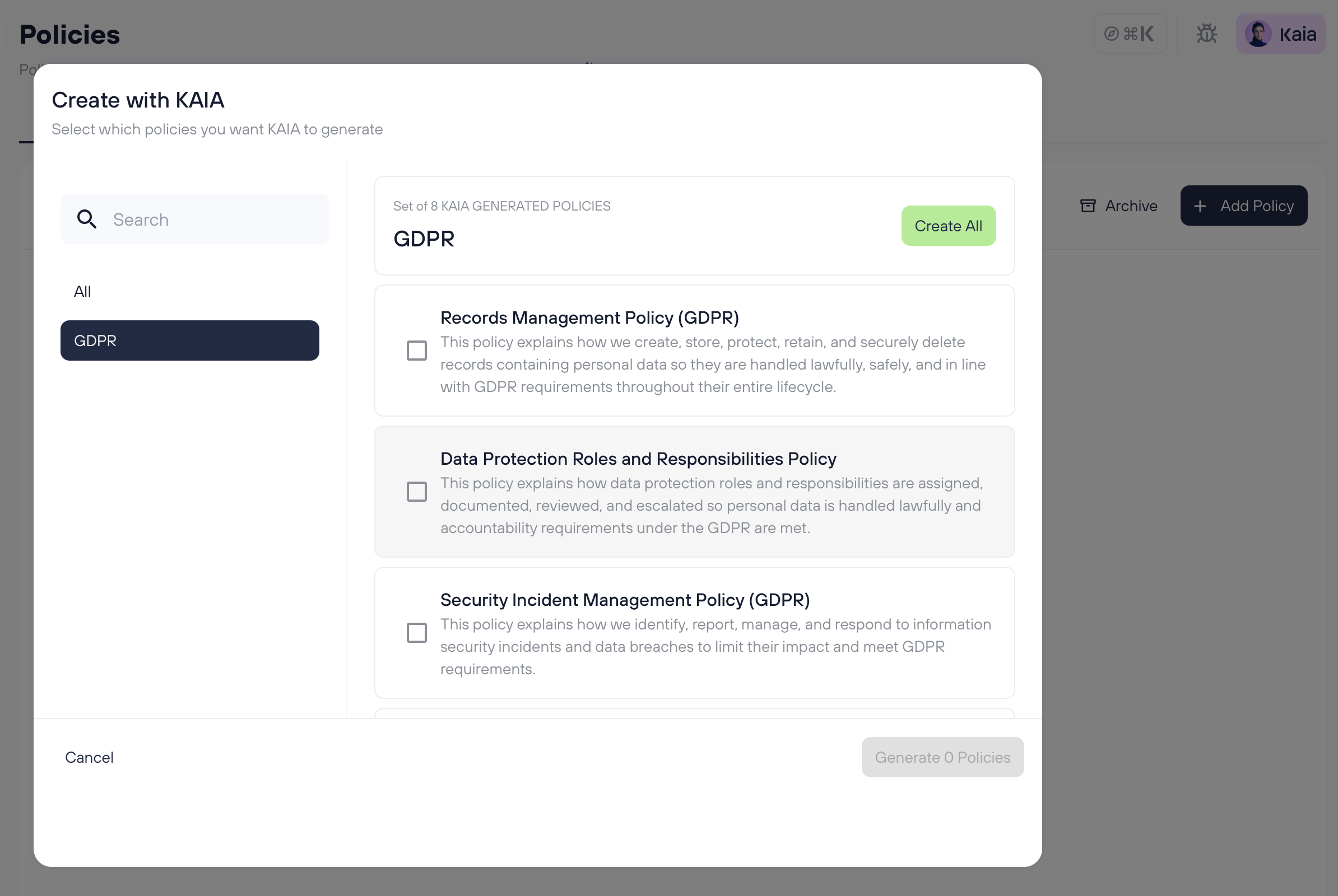
Wenn du Ausgewählte Dokumente generieren wählst, kannst du eine oder mehrere erforderliche Dokumente auswählen und auf "Dokumente generieren" klicken.
Erfahre mehr über Policy Co-Pilot.
2. Richtlinien-Generator
Ermöglicht das Erstellen von Richtlinien durch Beantworten von Fragen.
Wähle ein Framework auf der linken Seite, dann wähle die Richtlinie die du erstellen möchtest.
Fülle den geführten Fragebogen auf der linken Seite aus. Die rechte Seite zeigt eine Live-Richtlinienvorschau.
Beantworte die Fragen mit Single-Choice (kreisförmige Schaltflächen) oder Multiple-Choice (Kontrollkästchen) Optionen, wobei jeweils auch eine benutzerdefinierte Eingabe verfügbar ist.
Verfolge deinen Fortschritt über die Fortschrittsleiste oben rechts.
Erforderliche Fragen, gekennzeichnet mit einem roten Stern (* ), müssen beantwortet werden, um die Richtlinie abzuschließen. Optionale Fragen, gekennzeichnet durch "optional", können übersprungen werden, wenn sie nicht zutreffen. Wenn du erforderliche Fragen übersiehst, führt eine Benachrichtigung für dich zurück.
Hinweis: Verwende „Fortschritt speichern“ jederzeit, um die Erstellung der Richtlinie zu pausieren und später fortzusetzen. Der Fortschritt wird für alle Administratoren in deiner Organisation gespeichert.
Du kannst den Fortschritt aller erstellten Entwürfe überblicken, indem du Richtlinie hinzufügen → Richtlinien-Generator erneut auswählst.


3. Aus Katalog erstellen
Verwende diese Option, um einen Entwurf einer Dokumentenvorlage aus unseren Dokumenten-Entwürfen.
Nachdem du die Vorlage ausgewählt hast, gelangst du zur Entwurfs-Ansicht.
Klicke auf “Anpassen”, um die Richtlinie anzupassen.
Vorlagen enthalten violette Platzhalter, die du durch relevante, unternehmensspezifische Informationen ersetzen musst.
Weitere Erstellungsoptionen
Diese können durch Drücken von "Mehr Optionen" im linken unteren Teil des Fensters "Neues Dokument" aufgerufen werden.
Erstellen durch Importieren
Verwende diese Option, um eine vorhandene Dokumentdatei hochzuladen. Die Verwendung des PDF-Formats wird empfohlen, da sie auch eine Vorschau des Dokumentendokuments anzeigt. Andere Formate (wie .docx) haben keine Vorschau, können aber weiterhin extern geöffnet werden.
Dokument neu erstellen
Verwende diese Option, um mit einem leeren Dokument zu beginnen und den Inhalt manuell mit dem In-App-Editor zu schreiben oder einzufügen.
Ablauf der Dokumentenverwaltung
Sobald du ausgewählt hast, wie du ein Dokument erstellst: entweder mit dem Editor oder durch Import eines bestehenden Dokuments, gelangst du zur neuen geteilten Bildschirmansicht.

Linke Seite: Der Inhalt des Dokuments (entweder hochgeladen oder im integrierten Editor bearbeitbar).
Rechte Seite: Das Einstellungsfeld des Dokuments, in dem du alle wichtigen Details verwalten kannst:
Dokumenten-ID – automatisch generiert, eindeutig und editierbar
Titel
Beschreibung
Eigentümer und Genehmiger – müssen zwei verschiedene Personen sein
Klassifizierung: intern/extern
Überprüfungszeitraum – wähle zwischen 3, 6 oder 12 Monaten
Abteilungen/Benutzer – Dokumenten zuweisen und den Schalter „Automatisch neue Mitglieder zuweisen“ nutzen, um neue Abteilungsmitglieder automatisch einzubeziehen
Dokumentenstatus – Entwurf, Genehmigt, Überprüfung angefordert, oder Aktiv
Universelle Speichern/Verwerfen‑Schaltfläche – eine Aktion speichert oder verwirft Änderungen sowohl im Editor als auch in den Einstellungen
Dokumenten-Lebenszyklus-Fluss
Dokument erstellen: Entwerfe ein neues Dokument mit dem Editor oder importiere ein vorhandenes.
Rollen zuweisen: Füge einen Eigentümer und einen Genehmiger/Prüfer hinzu (zwei verschiedene Benutzer).
Zur Überprüfung senden: Sobald du fertig bist, klicke auf „Zur Überprüfung senden“. → Der zugewiesene Prüfer erhält eine Benachrichtigung und eine Aufgabe, das Dokument zu überprüfen.
Zur Annahme senden: Nachdem das Dokument überprüft wurde und mindestens ein Benutzer oder eine Abteilung zur Annahme zugewiesen ist, kannst du auf „Zur Annahme senden“ klicken.
Dokument aktivieren: Sobald sie angenommen wurde, wechselt das Dokument automatisch zu „Aktiv“.
Übersicht der Dokumente
Die Übersicht der Dokumente zeigt alle Dokumente an, die der Benutzer einsehen darf.
Akzeptieren von Dokumenten als Mitarbeiter
Durch den Zugriff Compliance → Dokumente Tab, kannst du die die dir zugewiesenen Dokumente einsehen.

Wenn du ein Admin Benutzer bist, musst du zunächst zur Benutzer-Ansicht im oberen Teil des Bereichs Dokumente, um die deinen zugewiesenen Dokumente zu akzeptieren.
Um ein Dokument zu akzeptieren:
Klicke auf ein Dokument, um deren Detailansicht
Klicke auf das Augensymbol neben dem Dokument, um die Vorschau der Dokument-Datei in einem neuen Tab zu öffnen
Lese das Dokument sorgfältig. Wenn du bereit bist, sie zu akzeptieren, schließe den Vorschaubereich und drücke die Akzeptieren Schaltfläche am unteren Rand der Seite.

Verwalten von Dokumenten als Administrator
Wechsle zur Dokumenten-Ansicht Registerkarte oben auf der Seite, um zur Dokumentenübersicht zu gelangen. Du siehst verschiedene Registerkarten und Schaltflächen:

Entwurf – Dokumente in Bearbeitung, die genehmigt werden müssen.
Aktiv – genehmigte und verteilte Dokumente.
Katalog – Ansicht und Import von Dokumentenvorlagen aus dem Katalog.
Archiv – Ansicht früher aktiver Dokumente, die nicht mehr verwendet werden.
Jeder Dokumenten-Eintrag zeigt:
ID: automatisch generierter eindeutiger Identifikator
Dokumententitel
Standard (Framework, zu dem das Dokument gehört)
Status (z.B. “Entwurf”, “Überprüfung angefordert” oder “Genehmigt”)
Eigentümer/Genehmiger
Entwurf/Genehmigt am
Akzeptiert von: wie viele zugewiesene Benutzer das Dokument akzeptiert haben
Durch Klicken auf das „All“-Dropdown-Menü auf der linken Seite kann der Benutzer einen Filter für Dokumente anwenden, abhängig davon, auf welchem Tab er sich befindet:
Entwurfs-Tab-Filter: „Dir zugewiesen“ und „Benötigt deine Genehmigung“
Aktiver-Tab-Filter: „Benötigt Überprüfung“
Wähle mehrere Dokumente aus der Übersicht aus, um die verfügbaren Massenaktionen am unteren Rand des Bildschirms zu sehen:
Löschen – entfernt die ausgewählten Dokumente dauerhaft
Archiv – verschiebt die ausgewählten Dokumente zum Register "Archiv"
Zuweisen – ermöglicht das Massen-Zuweisen ausgewählter Dokumente an Benutzer/Abteilungen
Herunterladen – um die .pdf-Versionen der ausgewählten Dokumente gesammelt herunterzuladen
FAQs
Wie weiß ich, welche Dokumente ich tatsächlich benötige?
Die Dokumente, die du benötigst, hängen von dem/n Compliance‑Framework(s) ab, mit welchen dein Unternehmen arbeitet (z. B. DSGVO, ISO 27001, EU‑KI‑Gesetz, usw.).
Wenn ich den Dokumenten-Generator verwende, ist das Dokument sofort einsatzbereit?
Nicht immer. Während der Dokumenten-Generator dabei hilft, konformen Inhalt zu erzeugen, können einige Abschnitte für deine Organisation nicht zutreffend sein. Nach dem Ausfüllen des Fragebogens wird empfohlen, den Entwurf zu überprüfen und zu bearbeiten, um alles, was nicht zutrifft, zu entfernen oder anzupassen, bevor du ihn zur Genehmigung einreichst.
Was sollte ich in einer aus dem Katalog erstellten Dokumente anpassen?
Katalogbasierte Dokumente enthalten vordefinierten Inhalt und hervorgehobene Platzhalter, die mit den spezifischen Informationen deiner Organisation ersetzt werden müssen. Diese Felder umfassen häufig Rollen, Systemdetails und interne Prozesse.
Muss ich alle Dokumente allen Mitarbeitenden zuweisen?
Nein. Dokumente sollten basierend auf Relevanz und Kenntnisprinzip zugewiesen werden. Zum Beispiel sollte eine Remote-Arbeitsrichtlinie nur Mitarbeitern zugewiesen werden, die für remote Arbeit berechtigt sind, während eine Informationssicherheitsrichtlinie für alle Mitarbeitenden gelten kann.
Wer sollte als Eigentümer und Genehmiger für ein Dokument angeführt werden?
Der Eigentümer ist typischerweise die Person, die für das Erstellen oder Pflegen des Dokuments verantwortlich ist. Der Genehmiger sollte eine separate Person sein, die die Befugnis hat, sie formell zu genehmigen - diese Trennung unterstützt die Einhaltung von Vorschriften und bewährte Praktiken der internen Governance.